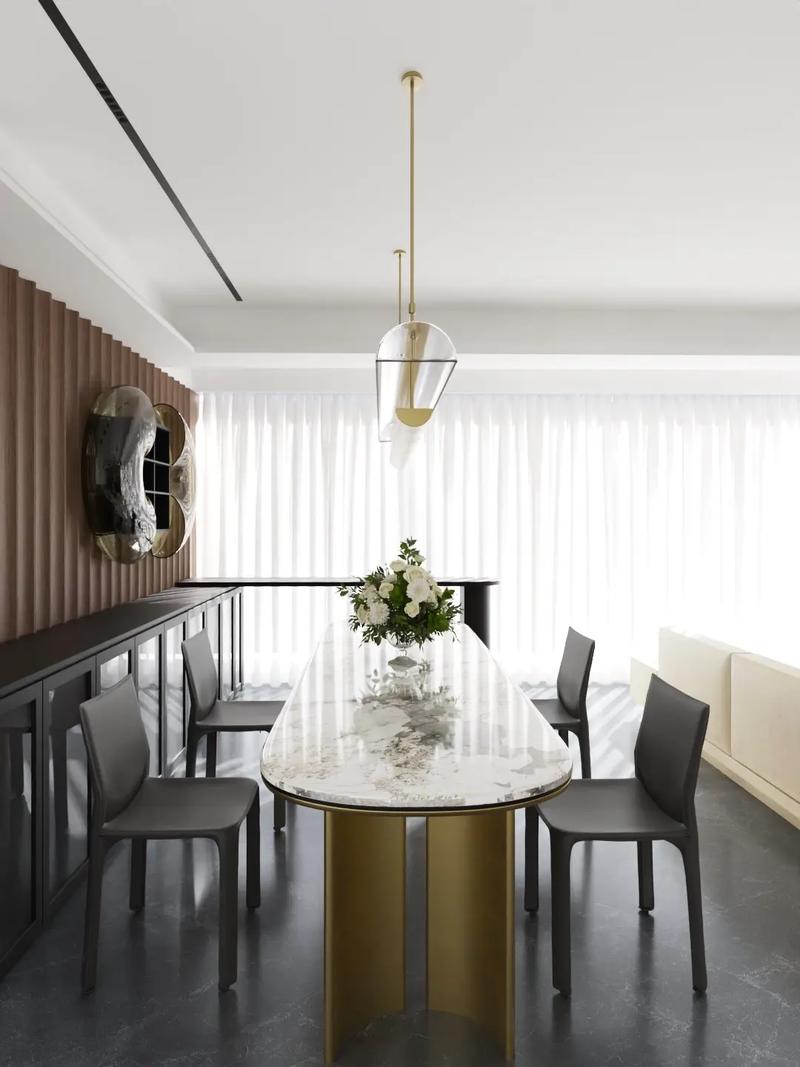
V-Ray作为一款强大的渲染引擎,在三维设计和可视化领域广受欢迎,它能够模拟真实的光照和材质效果,帮助用户创建出逼真的图像和动画,对于初学者或有一定经验的用户来说,掌握V-Ray的渲染流程是提升作品质量的关键,本文将一步步介绍如何使用V-Ray进行高效渲染,并分享一些实用技巧。
渲染前的准备工作至关重要,在启动V-Ray之前,确保你的三维场景已经完成建模和基本的材质分配,检查模型是否有重叠或错误的面,这些细节会直接影响渲染结果,打开V-Ray的渲染设置面板,在软件如3ds Max或Blender中,你可以通过菜单栏找到V-Ray选项,进入设置后,先从全局光照(GI)开始调整,GI是V-Ray的核心功能,它模拟光线在场景中的反弹,创造出自然的光影效果,启用GI后,选择一种算法,如Brute Force搭配Light Cache,这能平衡渲染速度和品质,根据场景复杂度调整GI的采样值——简单场景可以用较低采样,而复杂室内或夜景则需要提高采样以避免噪点。
灯光设置是渲染中的另一个重点,V-Ray提供多种光源类型,如V-Ray Light、IES灯光和HDRI环境光,建议从主光源入手,例如模拟太阳光的V-Ray Sun,或者使用HDRI贴图来营造整体环境,HDRI能提供360度的光照信息,让场景更具真实感,调整灯光的强度、颜色和阴影参数时,注意避免过曝或过暗,你可以通过V-Ray的帧缓冲区实时预览效果,及时修正问题,如果场景中有多个光源,使用灯光混合功能来单独控制每个光源的贡献,这能大大提高灵活性。
材质部分同样需要精细处理,V-Ray的材质编辑器支持多种着色器,如V-Ray Mtl,它能够模拟金属、玻璃、布料等不同表面,在分配材质时,关注反射、折射和凹凸贴图等属性,对于玻璃材质,调整折射率和光泽度来获得透明效果;对于金属,提高反射值并添加合适的贴图以增强质感,别忘了使用V-Ray的位图加载纹理,确保贴图路径正确,避免渲染时出现丢失问题,利用V-Ray的代理功能可以优化复杂对象如树木或家具的渲染性能,减少内存占用。
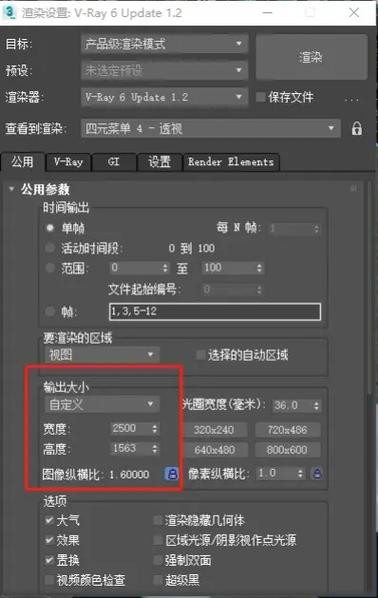
渲染设置的最后一步是调整输出参数,在V-Ray的渲染设置中,找到图像采样器选项,推荐使用Adaptive DMC采样器,它根据场景细节自动调整采样率,效率较高,设置最小和最大细分值——最小为1,最大为16到24之间,足以应对大多数场景,抗锯齿过滤器也很重要,如Mitchell-Netravali能提供平滑的边缘效果,配置颜色映射,选择Reinhard或Linear模式来控制曝光和对比度,如果你的场景需要高动态范围(HDR)输出,启用V-Ray的帧缓冲区并保存为EXR格式,这便于后期处理。
在渲染过程中,性能优化不可忽视,V-Ray支持分布式渲染,允许多台计算机协同工作,缩短渲染时间,确保网络稳定,并正确设置从属节点,使用V-Ray的渲染元素功能,分离出反射、阴影和Z深度等通道,方便在后期软件如Photoshop中进行调整,这不仅能提升效率,还能让作品更具层次感,遇到渲染慢或噪点多的问题时,检查灯光和材质的设置是否过于复杂,或者尝试增加GI和采样的质量,测试渲染时先用低分辨率预览,确认无误后再切换到高分辨率输出。
渲染完成后,评估结果并根据需要进行微调,V-Ray的实时预览和交互式渲染功能让你在制作过程中就能看到大致效果,节省大量时间,我个人认为,V-Ray的强大之处在于它的灵活性和真实性,但成功渲染离不开耐心和实践,初学者可能会觉得参数繁多,但通过逐步学习和实验,你会逐渐掌握其精髓,渲染不仅是技术活,更是艺术表达的一部分——合理运用V-Ray,能让你的创意栩栩如生。