在Windows 10系统中,连接投影仪是一个常见且实用的操作,无论是用于商务演示、教育培训还是家庭娱乐,都能大大提升工作效率和体验,许多用户初次尝试时可能会遇到一些小问题,但只要按照正确的步骤操作,整个过程其实非常简单,本文将详细介绍如何在Windows 10中连接投影仪,包括硬件准备、软件设置以及常见问题的解决方法,希望能帮助您顺利完成连接。
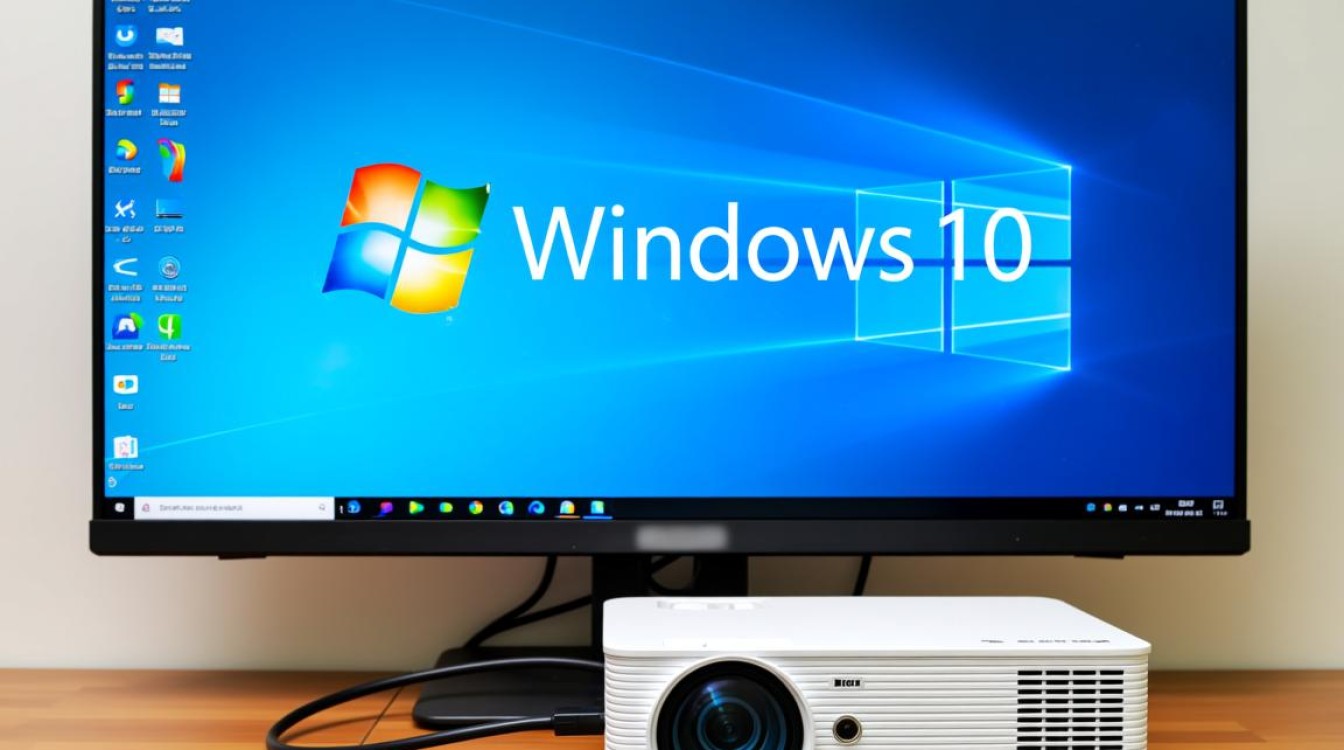
我们需要确保硬件设备准备齐全,投影仪和电脑都需要检查端口类型,常见的连接方式包括HDMI、VGA或USB-C接口,HDMI是目前最流行的选择,支持高清视频和音频传输;VGA则是一种较老的模拟接口,适用于一些旧款设备,在连接前,请确认您的电脑和投影仪都有兼容的端口,并准备好相应的线缆,如果您的电脑只有USB-C端口,而投影仪是HDMI,您可能需要一个转接器,连接时,先将线缆一端插入电脑的相应端口,另一端连接到投影仪,然后开启投影仪的电源,确保所有设备通电并处于待机状态,这是成功连接的基础。

我们进入软件设置部分,Windows 10提供了多种便捷的方式来管理显示设备,最快捷的方法是使用键盘快捷键:按下Windows键加P键(Win + P),这会立即弹出一个投影菜单,提供四种模式供您选择,复制模式会将电脑屏幕内容完全镜像到投影仪上,适合演示时让观众看到相同界面;扩展模式则允许您将投影仪作为第二块屏幕,可以在两个显示器上分别运行不同应用,提升多任务效率;仅第二屏幕模式会关闭电脑显示器,只使用投影仪显示,这在节省电量或专注演示时非常有用;仅电脑屏幕模式会断开投影仪连接,恢复单屏使用,如果您偏好通过图形界面操作,可以右键点击桌面空白处,选择“显示设置”,进入系统配置页面,您可以检测和识别投影仪,调整分辨率、方向或缩放比例,以确保显示效果最佳。
在实际操作中,有时可能会遇到投影仪无法被检测到的问题,这通常是由于驱动问题或硬件连接松动导致的,检查线缆是否插紧,并尝试重新插拔,如果问题依旧,可以更新显卡驱动程序:右键点击“开始”菜单,选择“设备管理器”,找到“显示适配器”并展开,右键点击您的显卡,选择“更新驱动程序”,Windows 10通常会自动搜索并安装最新驱动,但您也可以访问制造商网站手动下载,另一个常见问题是分辨率不匹配,导致投影图像模糊或变形,在“显示设置”中,调整分辨率到投影仪推荐的值,通常投影仪说明书或设备标签上会标明,如果投影仪支持,还可以尝试调整刷新率,以避免闪烁或卡顿。
除了基本连接,一些高级功能也能提升使用体验,Windows 10的“投影”功能还支持无线连接,如果您有兼容的Miracast设备,可以通过“设置”中的“投影到此电脑”选项实现无线投屏,这需要确保电脑和投影仪在同一Wi-Fi网络下,并且投影仪支持该协议,无线连接虽然方便,但可能受网络稳定性影响,建议在重要场合优先使用有线方式,如果您经常使用投影仪,可以保存自定义显示配置,通过“显示设置”中的“多显示器”选项快速切换,避免每次重复调整。
在连接过程中,安全性和稳定性也不容忽视,确保所有设备在干燥、通风的环境中运行,避免过热或短路,定期清理电脑和投影仪的端口,防止灰尘积累影响连接,如果您在公共场合使用,注意设置屏幕锁定或密码保护,防止未授权访问,从个人经验来看,提前测试连接并在演示前进行一遍完整检查,可以避免许多意外情况,我曾经在一次重要会议中因为线缆接触不良导致投影中断,后来养成了备用线缆和提前试用的习惯,这让整个过程更加顺畅。
Windows 10连接投影仪的过程并不复杂,关键在于细心准备和灵活调整,通过结合硬件检查和系统设置,大多数问题都能快速解决,如果您在尝试后仍有困难,不妨参考设备制造商的支持文档或社区论坛,那里常有详细解答,科技设备本是为了简化生活,掌握这些技巧后,您会发现投影连接变得轻松自如,无论是工作还是娱乐,都能得心应手。