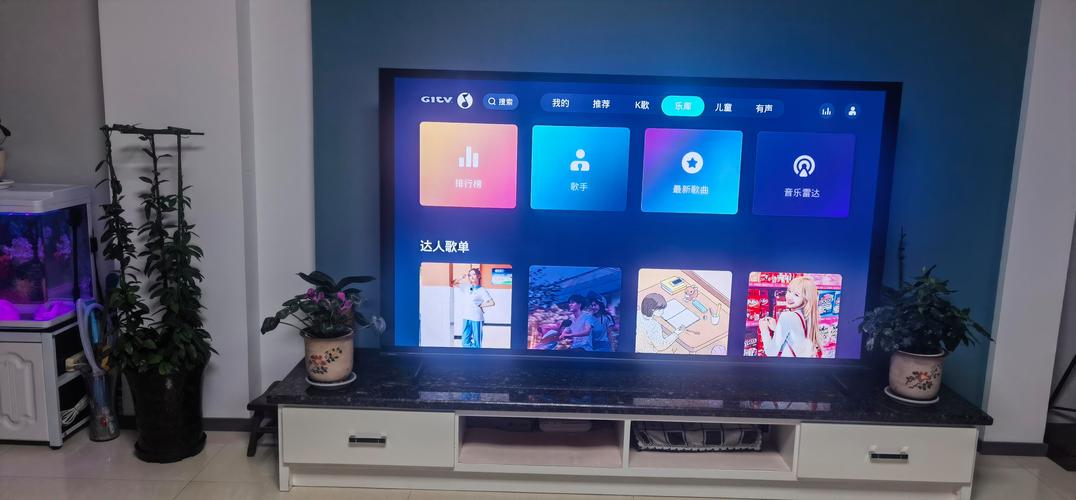
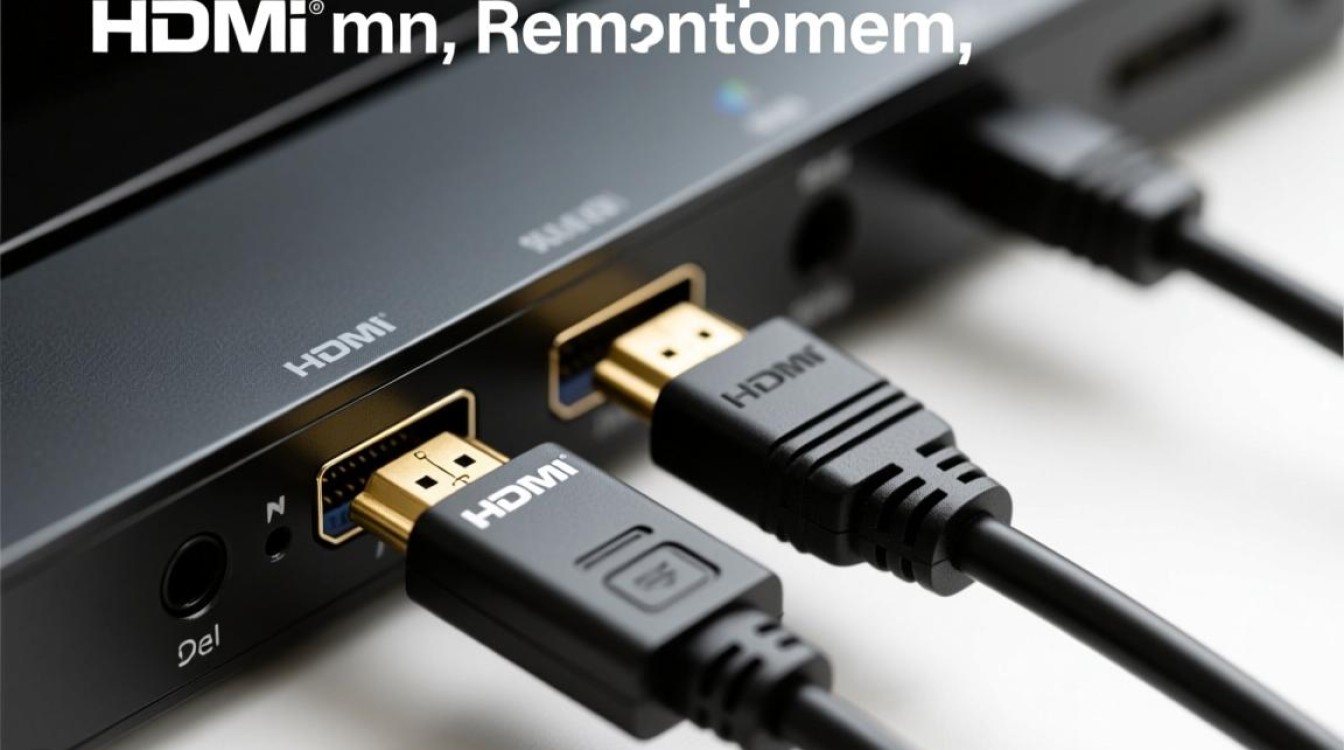
最常见的连接方式是使用HDMI线,HDMI(高清晰度多媒体接口)是现代设备的标准,能同时传输高清视频和音频信号,非常适合海信电视,您需要一根HDMI线,这通常在海信电视的配件中提供,或者可以单独购买,连接步骤很简单:将HDMI线的一端插入电脑的HDMI输出端口(通常在笔记本电脑的侧面或台式机的背板),另一端插入电视的HDMI输入端口(标有“HDMI 1”或“HDMI 2”等),打开电视和电脑,使用电视遥控器按下“输入”或“Source”按钮,选择对应的HDMI源,如果一切正常,电视屏幕会显示电脑的桌面,海信电视通常支持自动检测信号,但如果未显示,您可以手动切换输入源,这种方法简单可靠,我推荐优先使用,因为它能保证高质量的视听效果。
如果您的电脑没有HDMI端口,例如一些老式设备,VGA连接是一个不错的替代方案,VGA(视频图形阵列)主要传输视频信号,因此您需要额外准备一根3.5mm音频线来处理声音,将VGA线插入电脑的VGA端口和电视的VGA输入端口,用音频线连接电脑的耳机插孔和电视的音频输入插孔(通常标有“Audio In”),打开设备后,在电视上选择VGA输入源,并检查音频设置,确保声音从电视扬声器输出,需要注意的是,VGA连接不支持高清分辨率,因此画面质量可能略低于HDMI,根据我的使用经验,这种方法在办公或简单演示中足够用,但如果您追求高画质,建议升级设备或使用转换器。
除了有线连接,无线方式也越来越受欢迎,海信电视支持Miracast等无线显示技术,可以让您将电脑屏幕镜像到电视上,无需任何线缆,要使用Miracast,首先确认您的海信电视型号是否支持该功能,进入电视的设置菜单,找到“网络”或“连接”选项,启用“屏幕镜像”或“无线显示”,在电脑端,如果使用Windows系统,打开“设置”进入“系统”选项,选择“投影到此电脑”,并按照提示开启无线显示功能,在电脑的通知中心点击“连接”,搜索并选择您的电视设备,如果连接成功,您就能在电视上看到电脑屏幕,无线连接方便灵活,但可能受网络环境影响,出现延迟或信号不稳定,我建议在家庭娱乐场景中使用,而对于重要演示,还是优先选择有线方式。
另一种无线选项是通过Chromecast或其他流媒体设备,如果您有Chromecast,将其插入电视的HDMI端口,然后通过手机或电脑上的谷歌Home应用进行设置,在电脑上,使用Chrome浏览器,点击右上角的菜单,选择“投射”功能,即可将浏览器标签页或整个屏幕投射到电视上,这种方法适合观看在线视频或浏览网页,但可能不适用于所有应用,且需要稳定的Wi-Fi网络,根据我的测试,无线连接在多人共享内容时非常实用,但要注意隐私设置,避免意外投射敏感信息。
在连接过程中,可能会遇到一些常见问题,电视显示“无信号”时,首先检查线缆是否插紧,或尝试更换HDMI端口,如果使用无线连接,确保电脑和电视在同一Wi-Fi网络下,并重启路由器以改善稳定性,分辨率不匹配是另一个常见问题:海信电视通常支持1080p或4K分辨率,但电脑可能默认使用较低设置,在电脑上,右键点击桌面选择“显示设置”,调整分辨率以匹配电视的推荐值,如果画面出现拉伸或模糊,尝试更新显卡驱动程序,这能有效解决兼容性问题,音频问题也需注意,特别是在使用VGA连接时:确保音频线正确插入,并在电脑的音频设置中将输出设备设置为电视,我遇到过几次音频无声的情况,通过重新插拔线缆或重启设备就解决了。
基于个人使用经验,我认为HDMI连接是最佳选择,因为它简单高效,且支持最新高清标准,无线方式虽然便捷,但更适合临时使用或娱乐场景,无论选择哪种方法,定期更新电视和电脑的软件很重要,这能预防许多潜在问题,海信电视的用户界面通常很友好,如果您在操作中遇到困难,可以参考用户手册或在线社区寻求帮助,科技设备的目的在于简化生活,正确连接电脑和电视不仅能提升效率,还能让家庭娱乐更丰富多彩,如果您是首次尝试,别担心出错——多实践几次,就能熟练掌握技巧,找到适合自己需求的方式,才是最关键的一步。