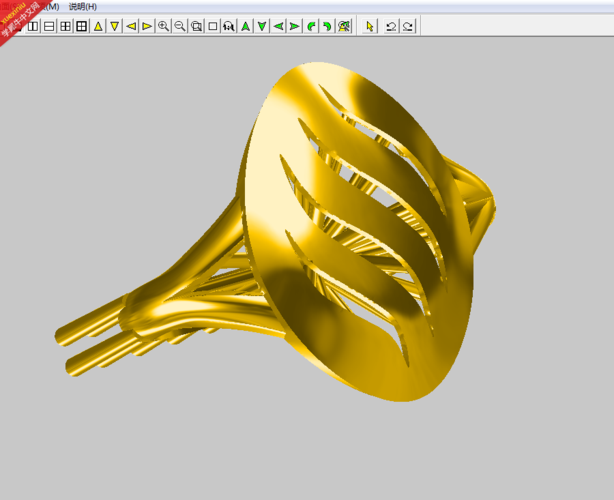
在Rhinoceros软件中导出图片是一个常见但关键的操作,无论是用于设计展示、客户演示还是项目文档,高质量的图像输出能有效提升沟通效率,Rhinoceros作为一款强大的3D建模工具,提供了灵活的导出选项,让用户轻松生成各种格式的图片,下面将详细介绍导出图片的步骤、注意事项以及一些实用技巧,帮助您快速掌握这一功能。
打开您的Rhinoceros项目文件,确保模型已经完成或处于需要导出的状态,在导出前,建议调整视图设置以达到最佳效果,使用“视图”菜单中的“视图模式”选择“渲染”或“着色”模式,这样能更好地展示模型的细节和材质,如果需要添加背景或环境光,可以通过“渲染”设置进行调整,这能显著提升最终图片的真实感。
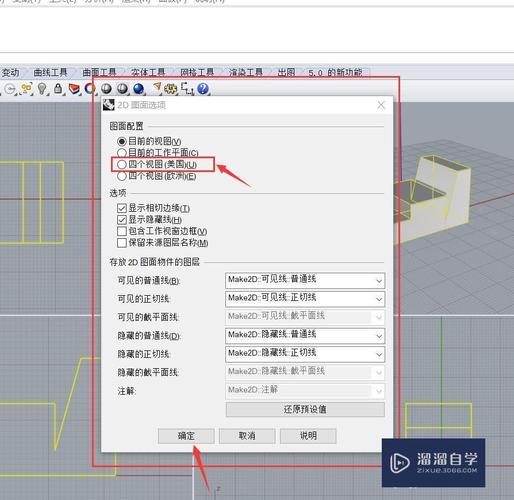
进入导出流程,在Rhinoceros界面中,点击“文件”菜单,然后选择“导出”选项,在弹出的对话框中,您会看到多种文件格式选项,对于图片导出,常用格式包括JPEG、PNG、TIFF和BMP,JPEG适合压缩文件大小,但可能损失一些细节;PNG支持透明背景,适用于网页或叠加使用;TIFF则保留更多信息,适合印刷或后期编辑,根据您的需求选择合适的格式。
在选择格式后,系统会弹出导出设置窗口,这里需要关注几个关键参数:分辨率、图像尺寸和输出质量,分辨率决定了图片的清晰度,通常设置为300 DPI或更高,以确保打印或放大时不会模糊,图像尺寸可以根据用途调整,例如设置为标准A4或自定义像素值,如果导出用于网络,建议控制文件大小以避免加载过慢,勾选“抗锯齿”选项能平滑边缘,减少锯齿现象,让图片更专业。
另一个重要步骤是设置视图范围,在导出前,使用“缩放”和“平移”工具调整模型在视图中的位置,确保重点部分居中且完整显示,如果需要导出多个角度,可以保存不同视图,然后分别导出,Rhinoceros还支持批量导出,通过脚本或插件实现高效处理,这对大型项目尤其有用。
导出过程中,可能会遇到颜色或光照不一致的问题,这时,检查“渲染设置”中的光源和材质属性,确保它们与预期一致,如果模型包含复杂纹理,导出前预览一下效果,避免出现意外失真,注意软件版本差异,新版本可能提供更多优化选项,如实时渲染导出,能节省时间并提升效果。
除了基本导出,Rhinoceros还允许用户自定义输出样式,使用“显示模式”中的“线框”或“技术绘图”模式,可以生成简洁的示意图,适合工程文档,如果您需要动画或序列帧,可以通过“动画”工具导出图片序列,再结合其他软件合成视频,这扩展了导出的应用场景,从静态图像到动态演示都能覆盖。
在实际操作中,新手常忽略文件命名和组织,建议在导出时使用清晰的命名规则,包括项目名称、日期和视图角度,便于后续管理,定期备份源文件,防止导出过程中意外修改原模型,如果导出后图片出现噪点或阴影问题,可能是渲染设置不足,提高采样率或调整光照参数可以改善结果。
从个人经验来看,掌握Rhinoceros的导出功能不仅能提升工作效率,还能增强设计的表现力,我经常在导出前进行多次测试,比较不同设置下的效果,从而选择最优方案,在导出高分辨率图片时,优先使用PNG格式保留细节,同时注意电脑性能,避免因处理大型文件导致软件卡顿,导出图片不仅是技术操作,更是艺术与实用的结合,通过不断实践,您会发现更多自定义的可能性,让设计作品更具吸引力。