
在日常使用Windows系统的过程中,许多用户可能都曾遇到过“家庭组”这一功能,它原本是微软为了方便同一局域网内的多台电脑共享文件与打印机而设计的工具,随着操作系统更新和用户习惯变化,家庭组功能逐渐显得不再必要,甚至可能带来一些困扰,如果您希望释放系统资源、简化网络环境或出于隐私考虑,关闭家庭组是一个值得考虑的操作。
家庭组功能简介与现状
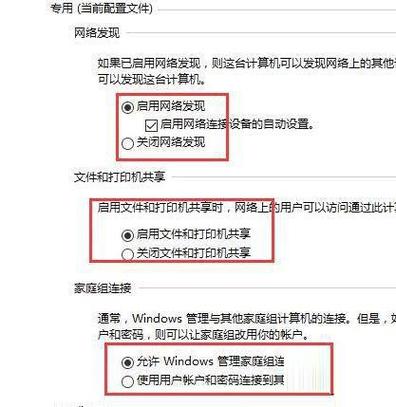
家庭组最早出现在Windows 7系统中,并在后续版本中得到延续,它允许家庭网络中的计算机轻松共享文档、图片、音乐等内容,无需复杂设置即可实现基础的文件共享需求,从Windows 10开始,微软已逐渐弱化此功能,在最新的Windows版本中,家庭组甚至已被完全移除,这意味着即使您的系统仍保留此功能,它也不再是微软重点维护和发展的方向。
为什么要关闭家庭组
关闭家庭组主要基于以下几点考虑:
系统资源占用问题,即使您从未主动使用过家庭组,相关服务仍在后台运行,占用少量内存和处理器资源,对于配置较低的设备或追求极致性能的用户来说,关闭不需要的服务能提升系统响应速度。
网络安全因素,任何开启的网络功能都意味着潜在的攻击面,虽然家庭组本身具有安全验证机制,但减少不必要的网络服务能降低系统被恶意软件利用的风险。
功能实用性不足,现在人们更习惯使用云存储、移动硬盘或专业的NAS设备进行文件共享,家庭组的实际使用频率已大幅降低,关闭它可以简化网络发现列表,让设备管理更清晰。
部分用户反映家庭组有时会导致网络发现功能异常,出现其他设备显示不全或共享失败的情况,关闭后往往能恢复正常网络环境。
详细操作指南
以下是关闭家庭组的完整步骤,请根据您的系统版本选择对应方法:
通过控制面板禁用(适用于Windows 7/8/10早期版本)
- 点击开始菜单,输入“控制面板”并打开
- 查看方式改为“类别”,选择“网络和Internet”
- 进入“家庭组”选项
- 在界面底部找到“离开家庭组”链接并点击
- 确认离开操作,等待系统完成设置
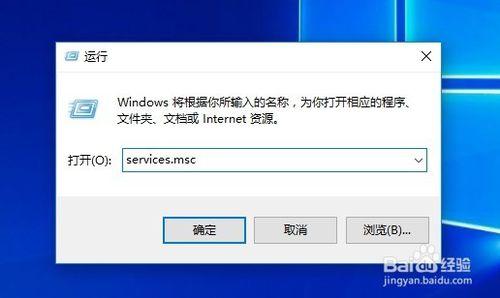
停止相关服务(通用方法)
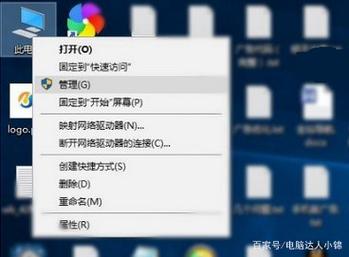
- 右键点击“此电脑”,选择“管理”
- 在左侧菜单中找到“服务和应用程序”下的“服务”
- 在右侧服务列表中找到以下两个服务:
- HomeGroup Listener
- HomeGroup Provider
- 分别双击每个服务,将启动类型改为“禁用”
- 点击“停止”按钮立即终止服务运行
- 应用设置后退出
通过组策略编辑器(Windows专业版/企业版)
- 按Win+R键,输入“gpedit.msc”打开组策略编辑器
- 依次展开“计算机配置”→“管理模板”→“网络”→“网络连接”
- 找到“禁止安装和配置家庭组网络连接”策略
- 双击打开,选择“已启用”
- 应用设置并重启计算机
使用命令提示符(高级用户)
- 以管理员身份打开命令提示符
- 输入以下命令并按回车:
net stop "HomeGroup Listener"
net stop "HomeGroup Provider"
sc config "HomeGroup Listener" start=disabled
sc config "HomeGroup Provider" start=disabled
操作后的验证与注意事项
完成关闭操作后,建议重启计算机使设置完全生效,您可以通过以下方式验证是否成功关闭:
- 检查控制面板中的家庭组选项应显示为“不可用”状态
- 在服务管理中确认相关服务已停止且设置为禁用
- 网络和共享中心应不再显示家庭组相关提示
需要注意的是,关闭家庭组后,您将无法使用该功能进行文件共享,如果您仍有共享需求,可考虑以下替代方案:
- 使用公用文件夹共享:设置特定文件夹为共享状态
- 建立工作组环境:通过传统网络邻居方式访问其他计算机
- 启用FTP服务:搭建简单的FTP服务器实现文件传输
常见问题解答
问:关闭家庭组会影响打印机共享吗? 答:不会,打印机共享是独立功能,关闭家庭组后仍可通过设备和打印机设置中的“打印机属性”进行共享设置。
问:操作过程中提示权限不足怎么办? 答:请确保使用管理员账户登录,并在进行修改时通过右键选择“以管理员身份运行”相关工具。
问:误关闭后如何重新启用? 答:只需在服务管理中将HomeGroup Listener和HomeGroup Provider的启动类型改回“自动”,然后启动服务即可。
随着技术进步和用户需求变化,适时调整系统功能设置是保持电脑高效运行的重要习惯,关闭家庭组不仅能够优化系统性能,还能让网络环境更加简洁安全,对于大多数现代用户而言,更灵活的文件共享方式往往比固守传统功能更为实用,根据实际使用场景做出合适选择,才能让技术真正服务于我们的生活需求。











