在移动办公和日常文件处理中,我们经常会遇到以.7z为后缀的压缩文件,这种格式因其较高的压缩率而备受青睐,当身边没有电脑时,在手机上处理这类文件就成了一个实际需求,在智能手机上解压7z文件并不复杂,只需选择合适的工具并遵循正确的步骤即可。
认识7z文件与手机解压基础
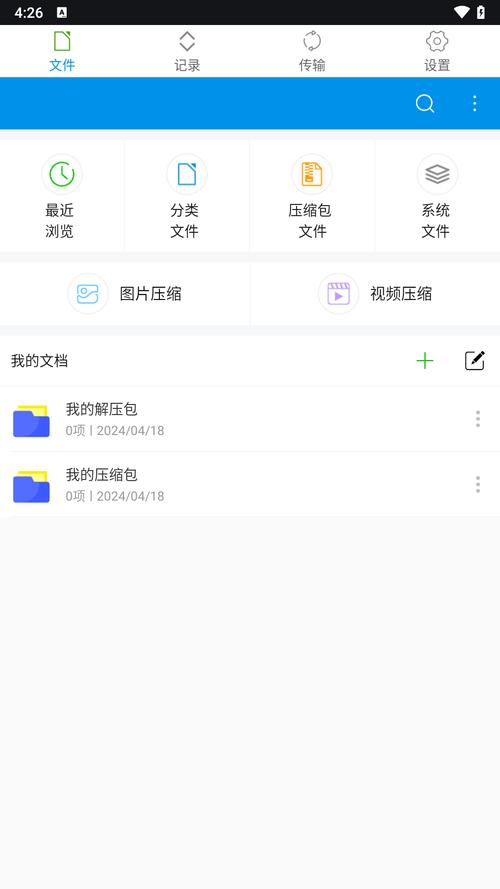
7z是一种主流的压缩文件格式,它采用高压缩比算法,能将多个文件或文件夹打包并压缩为单个文件,便于存储和传输,在手机端解压此类文件,核心在于安装一款支持该格式的解压缩应用程序,与电脑端软件类似,手机APP通过调用内置的解码算法,对压缩包进行读取和文件提取。
在开始操作前,您需要先从手机的应用商店获取一个可靠的解压工具,对于安卓用户,应用选择非常丰富;而苹果iOS用户则需留意,部分高级功能可能需要付费。
安卓手机解压7z文件详细步骤
安卓系统因其开放性,拥有众多功能强大的解压缩应用。
-
安装应用:推荐在官方应用商店(如华为应用市场、小米应用商店、Google Play等)搜索并安装应用,ZArchiver”、“RAR”或“7Zipper”,这些应用通常免费且对7z格式支持良好。
-
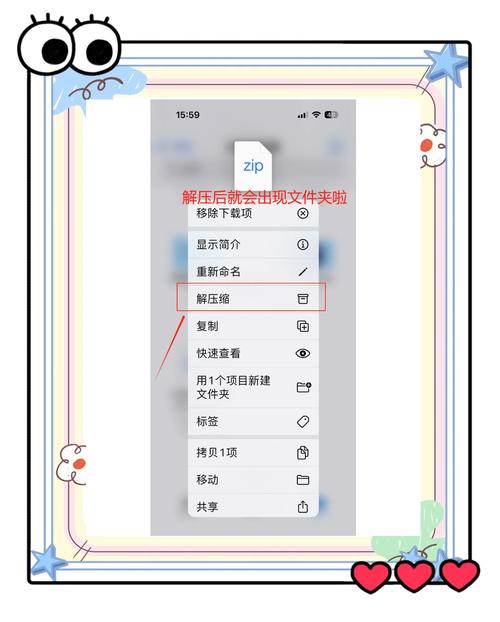
定位文件:找到您需要解压的7z文件,它可能保存在手机的“下载”文件夹、通过微信或QQ接收的文件目录,或是其他任何您存放文件的位置,使用手机自带的“文件管理”应用可以轻松浏览和找到它。
-
执行解压:
- 在文件管理中长按目标7z文件,在弹出的菜单中选择“打开方式”或“其他应用打开”。
- 在弹出的应用列表里,选择您已安装的解压缩软件(例如ZArchiver)。
- 应用内通常会直接显示压缩包内的文件列表,点击底部的“解压”或类似按钮。
- 选择解压文件的存储路径,建议创建一个新文件夹用于存放解压后的文件,以避免与手机内其他文件混淆。
- 确认路径后,点击“确定”或“OK”,应用就会开始解压过程,解压速度取决于文件大小和手机性能。
-
查找文件:解压完成后,您就可以在之前设定的目标文件夹中找到并使用这些解压出来的文件了。
苹果iPhone解压7z文件详细步骤
iOS系统的文件管理相对封闭,但通过App Store的几款优秀应用,同样能高效完成任务。
-
获取应用:打开App Store,搜索并下载诸如“iZip”、“Documents by Readdle”或“WinZip”等知名应用,这些应用设计精良,与iOS系统兼容性好。
-
导入压缩包:这是关键一步,您需要先将7z文件导入到解压应用或手机的“文件”App中。

- 如果文件在邮件或网页中,可以长按链接或附件,选择“共享”按钮,然后将其存储到“文件”App或直接拷贝到“iZip”等应用中。
- 如果文件通过微信接收,可点击文件后用“其他应用打开”功能,选择“存储到文件”或指定的解压应用。
-
在应用内解压:
- 打开您使用的解压应用(例如iZip)。
- 在应用内找到已导入的7z文件,直接点击它。
- 应用会自动开始解压,并显示包内文件列表,您通常可以选择单个文件进行预览,或选择全部文件导出。
-
保存与访问:将需要的文件保存到手机相册、文件App,或通过应用内置的文件管理器进行访问,某些应用还支持将解压后的文件上传至云盘或通过隔空投送分享。
实用建议与注意事项
在操作过程中,留意以下几点能让体验更顺畅:
- 应用权限:首次使用解压应用时,请务必授权其访问手机存储空间的权限,这是它能够读取和写入文件的基础。
- 文件完整性:如果遇到解压失败的情况,首先检查7z压缩包本身是否下载完整或已损坏,重新下载一次文件或许能解决问题。
- 密码保护:若压缩包设置了密码,在解压过程中应用会弹出密码输入框,只有输入正确的密码才能成功解压。
- 安全第一:请务必从官方应用商店下载正规开发者发布的应用,避免安装来路不明的软件,以防手机安全风险。
- 空间检查:解压大文件前,请确保手机有充足的剩余存储空间,避免因空间不足导致过程失败。
选择一款评价良好、操作直观的解压缩应用,是成功在手机上管理各类压缩文件的第一步,整个过程一旦熟悉,就会变得像发送一条信息一样简单快捷,让移动办公的效率得到实实在在的提升。