
在数字化生活的今天,无线网络已成为我们工作、学习和娱乐不可或缺的一部分,对于联想笔记本的用户而言,掌握快速、稳定连接WiFi的方法,是高效开启数字生活的第一步,无论您使用的是全新的ThinkPad还是时尚的Yoga系列,其连接WiFi的核心逻辑是相通的,下面,我们将为您梳理详尽的连接步骤与常见问题解决方法。
基础操作:轻松连接无线网络
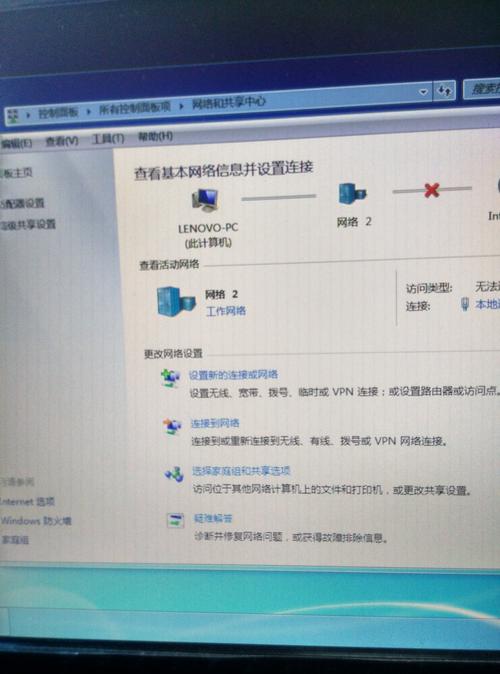
对于大多数Windows 10或Windows 11系统的联想笔记本,连接WiFi的过程直观且简单。
开启无线功能:请确保您笔记本的无线网络功能已开启,大部分联想笔记本在键盘区域设有物理无线开关,或在F1-F12键上有一个带有无线信号图标的组合键(通常是 F7 或 F5),您可以通过按下 Fn + 对应的功能键 来开启或关闭无线网络,操作后,系统通常会弹出提示,显示无线网络状态已更改。
查看可用网络:点击屏幕右下角任务栏的“网络”图标(像一个WiFi信号或一个电脑显示器),系统会自动扫描并显示您周围可用的无线网络列表。
选择并连接:从列表中找到您需要连接的WiFi名称(SSID),点击它,然后点击“连接”按钮,如果该网络是受保护的,系统会提示您输入密码(也称为网络安全密钥),请仔细输入密码,注意大小写,完成后点击“下一步”。
确认连接:密码验证通过后,系统会显示“已连接”状态,并且任务栏的网络图标会变为已连接的信号强度标识,您就可以自由访问互联网了。
进阶排查:当连接遇到问题时
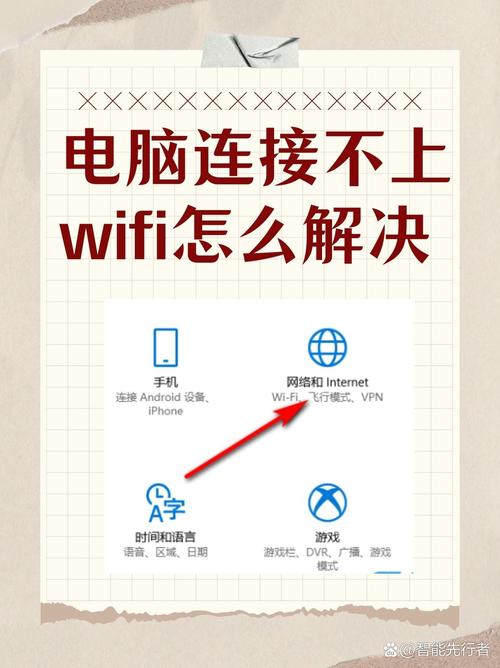
有时,连接过程并非一帆风顺,如果您的联想笔记本无法搜索到WiFi或连接失败,可以尝试以下排查步骤。
检查硬件开关与飞行模式:务必确认物理无线开关已打开,同时检查系统是否误开启了“飞行模式”,在通知中心快速查看并关闭飞行模式。
重启大法显神通:这是一个简单却常常有效的办法,尝试重启您的联想笔记本和无线路由器,关闭路由器电源,等待一分钟后再重新开启,这个操作可以清除路由器的临时缓存,解决许多莫名的连接故障。
更新无线网卡驱动程序:驱动程序是硬件与操作系统沟通的桥梁,过时或损坏的驱动是导致网络问题的常见原因,您可以访问联想官方服务与支持网站,根据您笔记本的具体型号(通常在笔记本底部的标签上)下载并安装最新的无线网卡驱动程序,这是体现专业性与可靠性的关键一步,确保硬件以最佳状态运行。
运行Windows网络疑难解答:Windows系统内置了强大的诊断工具,您可以依次进入“设置” > “系统” > “疑难解答” > “其他疑难解答”,找到并运行“网络和 Internet”的疑难解答程序,系统会自动检测并尝试修复一些常见的网络配置问题。
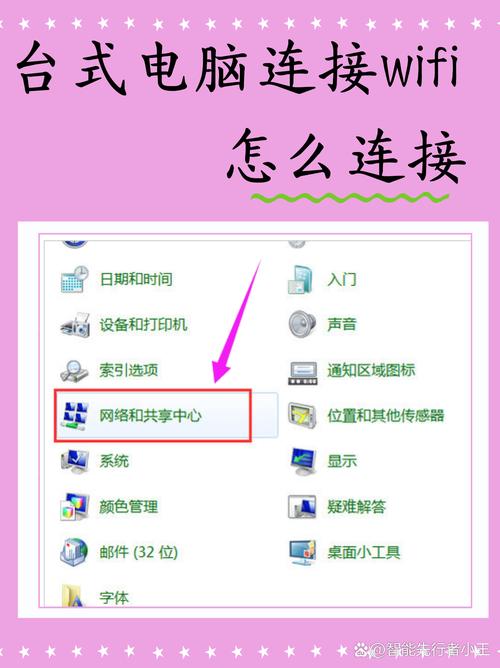
检查网络适配器设置:右键点击“开始”按钮,选择“设备管理器”,展开“网络适配器”部分,找到您的无线网卡设备(名称通常包含“Wireless”或“WiFi”),确保其未被禁用(如果出现向下的箭头,则代表已禁用,需右键点击选择“启用”),您也可以尝试右键点击它,选择“卸载设备”,然后重启电脑,系统会自动重新安装驱动,这能解决因驱动文件错误导致的问题。
重置网络栈:如果以上方法均无效,可以考虑重置网络设置,在Windows搜索框中输入“命令提示符”或“Windows PowerShell”,右键点击它以“管理员身份运行”,在打开的窗口中,依次输入以下命令,每输入一条按一次回车:
netsh winsock reset
netsh int ip reset
ipconfig /release
ipconfig /renew
ipconfig /flushdns
完成后,重启电脑,这个操作会重置系统的网络组件,恢复其初始状态。
个人观点
作为设备的使用者,养成一个良好的习惯至关重要:定期访问联想官方支持网站,为您的笔记本更新包括网卡驱动在内的所有关键驱动程序,这不仅关乎网络连接的稳定性,更关乎整个系统的安全与性能表现,确保您连接的无线网络是可信赖的,在公共场合尤其要注意网络安全,希望这些信息能帮助您无缝畅游网络世界。











