
准备工作
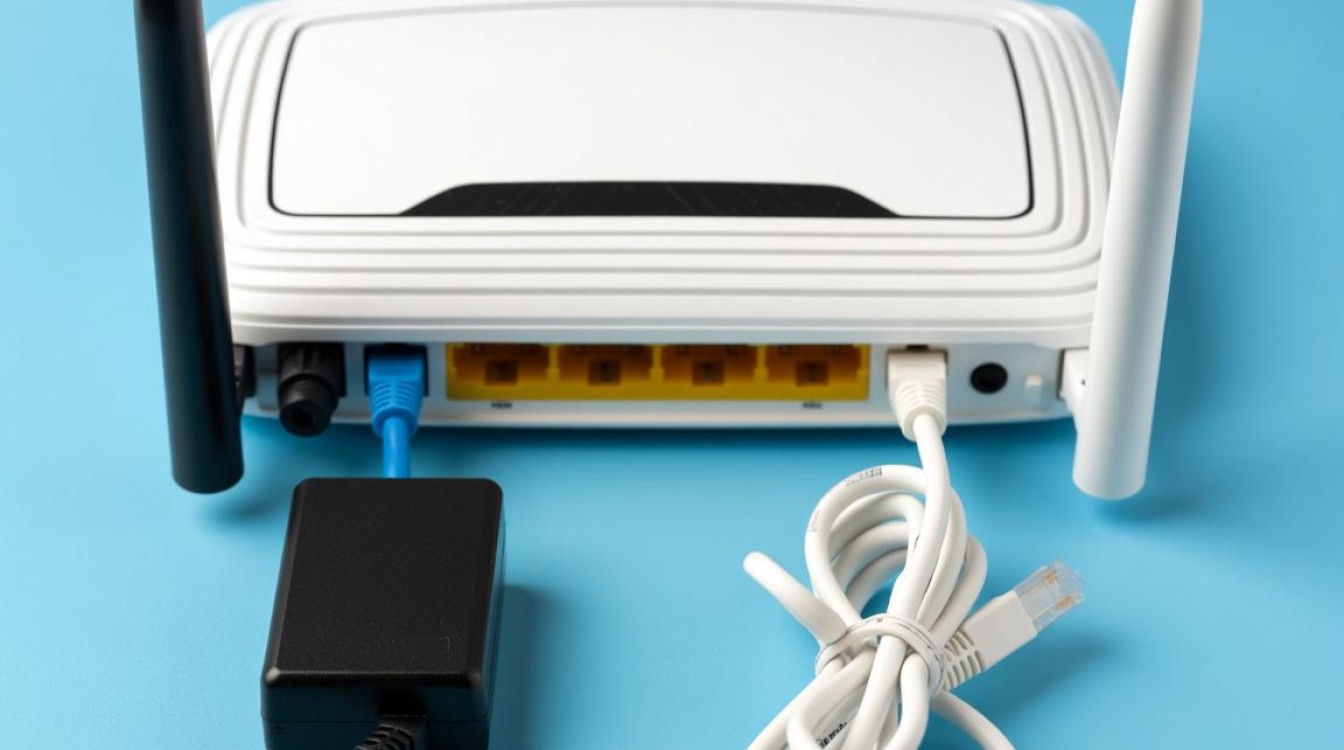
在开始接无线路由器之前,请确保您已准备好以下物品:
- 无线路由器一台
- 一根网线(至少一根)
- 电源适配器
- 水平直角插座(如有需要)
- 网络设备(如电脑、手机等)
连接有线网络
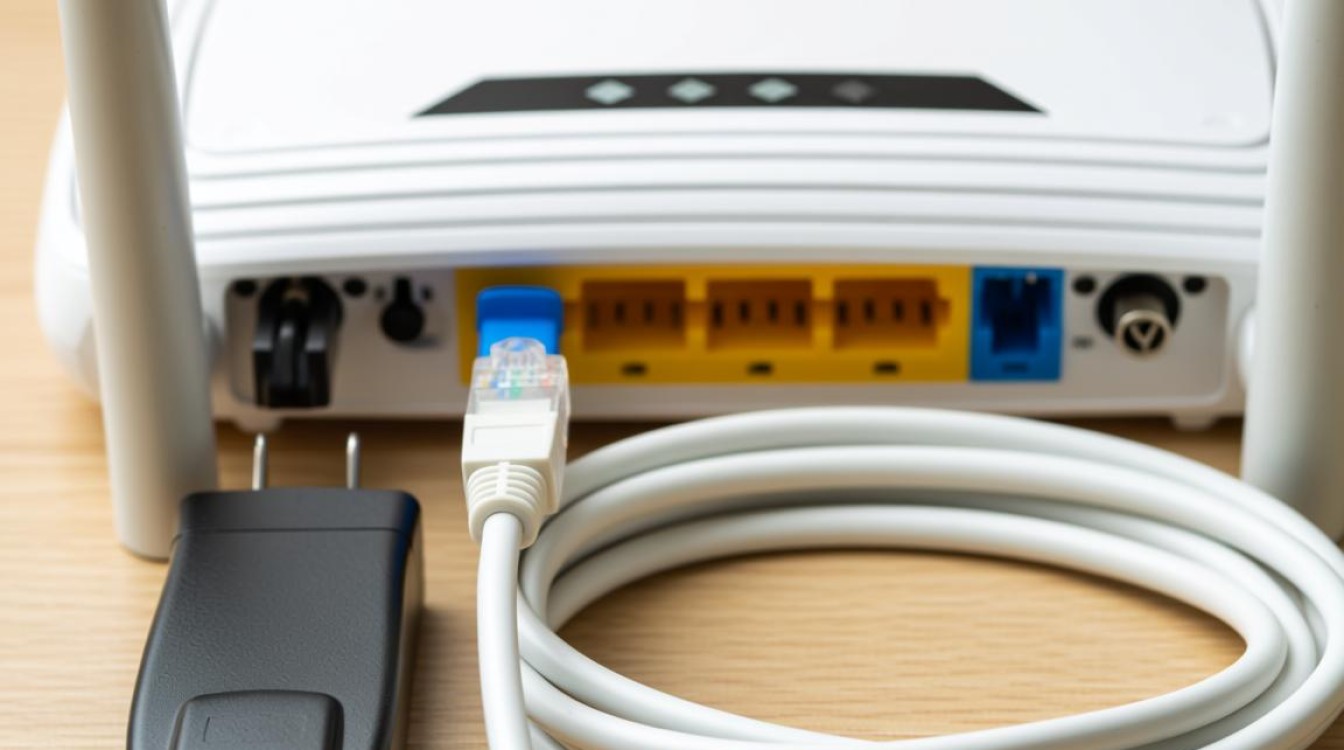
- 将网线的一端插入无线路由器的WAN口。
- 将网线的另一端插入您的宽带调制解调器(Modem)的LAN口。
- 使用电源适配器为无线路由器供电。
设置无线路由器
- 打开您的电脑或移动设备,连接到无线路由器,通常情况下,无线路由器会自动分配IP地址,您可以直接连接。
- 打开浏览器,输入无线路由器的管理地址,一般情况下,管理地址为192.168.0.1或192.168.1.1。
- 输入用户名和密码登录,默认的用户名和密码通常为admin。
配置无线网络
- 在无线路由器的管理界面中,找到无线设置。
- 选择无线基本设置,配置无线网络名称(SSID)和无线安全设置。
- 选择WPA-PSK(WPA2-PSK)作为安全设置,并设置一个复杂的密码,以提高无线网络的安全性。
连接无线设备
- 在您的电脑或移动设备上,打开无线网络设置。
- 选择您配置的无线网络名称(SSID)。
- 输入无线密码,点击连接。
优化网络性能
- 在无线路由器的管理界面中,找到无线高级设置。
- 调整无线信号功率,根据需要选择合适的功率等级。
- 优化无线频道,避免与其他无线设备干扰。
故障排除
- 如果无法连接到无线路由器,请检查网线是否连接正确,电源是否供电。
- 如果无线网络速度慢,请尝试更改无线频道,或调整无线信号功率。
- 如果无线路由器无法分配IP地址,请检查DHCP服务器设置。
| 故障现象 | 可能原因及解决方法 |
|---|---|
| 无法连接路由器 | 确保网线连接正确,电源供电正常,检查路由器管理地址和密码。 |
| 无线网络慢 | 尝试更改无线频道,调整无线信号功率,检查是否有其他设备干扰。 |
FAQs:
Q1:无线路由器的管理地址是多少? A1:无线路由器的管理地址通常为192.168.0.1或192.168.1.1,但具体地址可能因品牌和型号而异。
Q2:如何更改无线路由器的密码? A2:在无线路由器的管理界面中,找到“系统工具”或“安全设置”,找到“管理密码”或“登录密码”,输入新密码并保存设置。


