
使用Windows系统创建文件夹
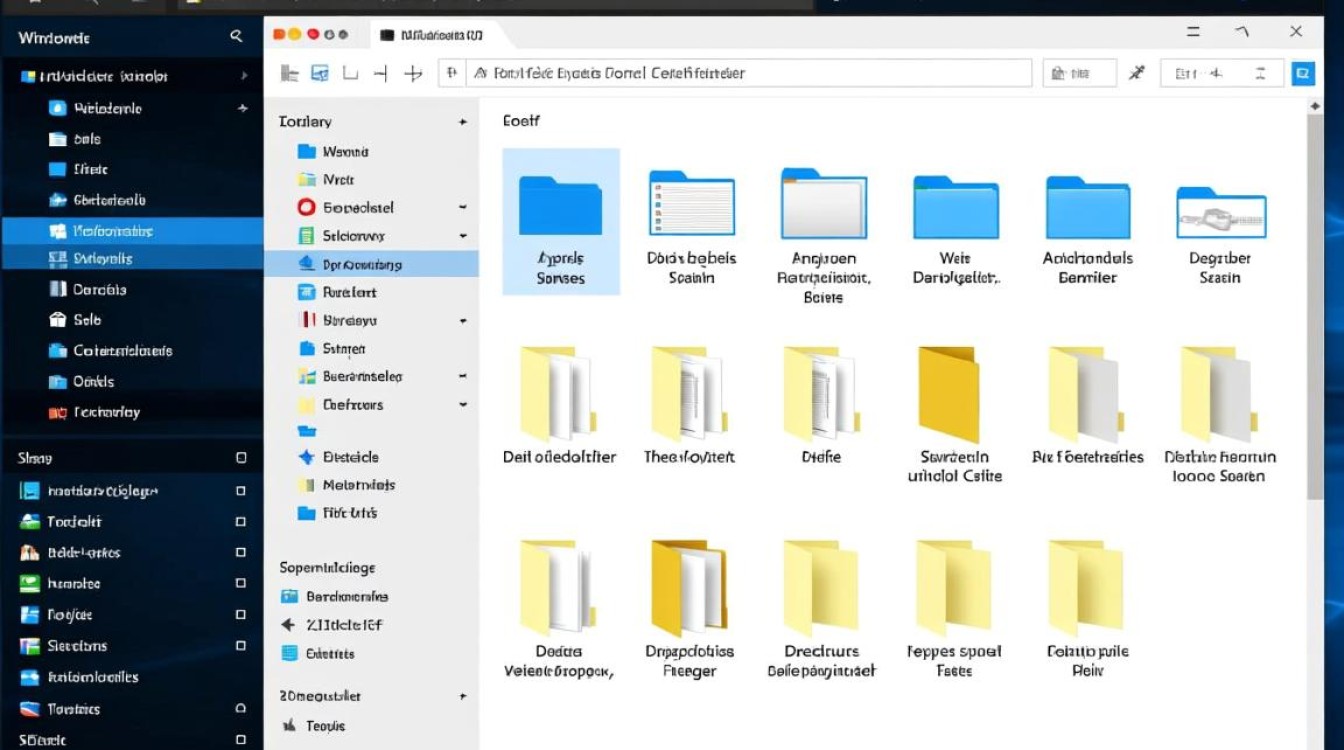
打开文件资源管理器
在Windows系统中,打开文件资源管理器有多种方法,以下列举几种:
(1)点击桌面左下角的“开始”按钮,在搜索框中输入“文件资源管理器”,按Enter键打开。
(2)右键点击桌面上的“我的电脑”或“此电脑”,选择“文件资源管理器”。
选择目标位置
在文件资源管理器中,找到你想要创建文件夹的位置,如桌面、文档、下载等。
创建新文件夹
(1)点击“文件”菜单,选择“新建” -> “文件夹”。
(2)在空白处右键点击,选择“新建” -> “文件夹”。
(3)在当前目录下按住Ctrl键,然后点击鼠标右键,选择“新建” -> “文件夹”。
输入文件夹名称
在创建的文件夹上双击,输入你想要的文件夹名称,按Enter键确认。
使用Mac系统创建文件夹
打开Finder
在Mac系统中,打开Finder有多种方法,以下列举几种:
(1)点击屏幕左上角的“苹果”菜单,选择“前往” -> “文件夹”。
(2)按Command+Shift+G组合键,输入路径打开。
选择目标位置
在Finder中,找到你想要创建文件夹的位置,如桌面、文档、下载等。
创建新文件夹
(1)点击“文件”菜单,选择“新建文件夹”。
(2)在空白处右键点击,选择“新建文件夹”。
(3)在当前目录下按住Command键,然后点击鼠标右键,选择“新建文件夹”。
输入文件夹名称
在创建的文件夹上双击,输入你想要的文件夹名称,按Enter键确认。
使用快捷键创建文件夹
Windows系统
按住Shift键,在空白处右键点击,选择“新建” -> “文件夹”。
Mac系统
按住Command+Shift+N组合键,创建新文件夹。
使用命令行创建文件夹
Windows系统

打开命令提示符(cmd),输入以下命令:
mkdir 文件夹名称按Enter键确认。
Mac系统
打开终端(Terminal),输入以下命令:
mkdir 文件夹名称按Enter键确认。
使用第三方软件创建文件夹
市面上有许多第三方软件可以帮助用户快速创建文件夹,如 Everything、File Explorer++等,以下以Everything为例:
下载并安装Everything。
在搜索框中输入你想创建的文件夹名称,按Enter键。
在搜索结果中,点击右键,选择“创建文件夹”。
FAQs:
问题:如何删除已创建的文件夹?
解答:在文件夹上右键点击,选择“删除”,然后按提示操作即可。
问题:如何批量创建文件夹?
解答:使用第三方软件,如Everything,可以批量创建文件夹,在搜索框中输入文件夹名称,按Enter键,然后在搜索结果中点击右键,选择“创建文件夹”。


