
台式电脑如何调节屏幕亮度
屏幕亮度是影响视觉体验的重要因素之一,对于台式电脑用户来说,调节屏幕亮度不仅可以保护视力,还能根据环境光线调整至舒适的状态,本文将详细介绍台式电脑如何调节屏幕亮度。
通过操作系统调节屏幕亮度
Windows系统
(1)右键点击屏幕右下角的“通知区域”,选择“显示设置”。
(2)在“显示”页面中,找到“亮度与颜色”选项。
(3)拖动“亮度”滑块,即可调整屏幕亮度。
macOS系统
(1)点击屏幕左上角的苹果菜单,选择“系统偏好设置”。
(2)选择“显示器”。
(3)在“亮度”选项中,拖动滑块或输入数值调整屏幕亮度。
通过快捷键调节屏幕亮度
Windows系统
(1)按住“Windows键”和“向上箭头”键,屏幕亮度增加。
(2)按住“Windows键”和“向下箭头”键,屏幕亮度减少。
macOS系统
(1)按住“Command键”和“向上箭头”键,屏幕亮度增加。
(2)按住“Command键”和“向下箭头”键,屏幕亮度减少。
通过硬件调节屏幕亮度
通过键盘调节
部分台式电脑的键盘上设有亮度调节键,通常位于键盘顶部功能键区域,按下相应的键,即可调整屏幕亮度。
通过显示器调节
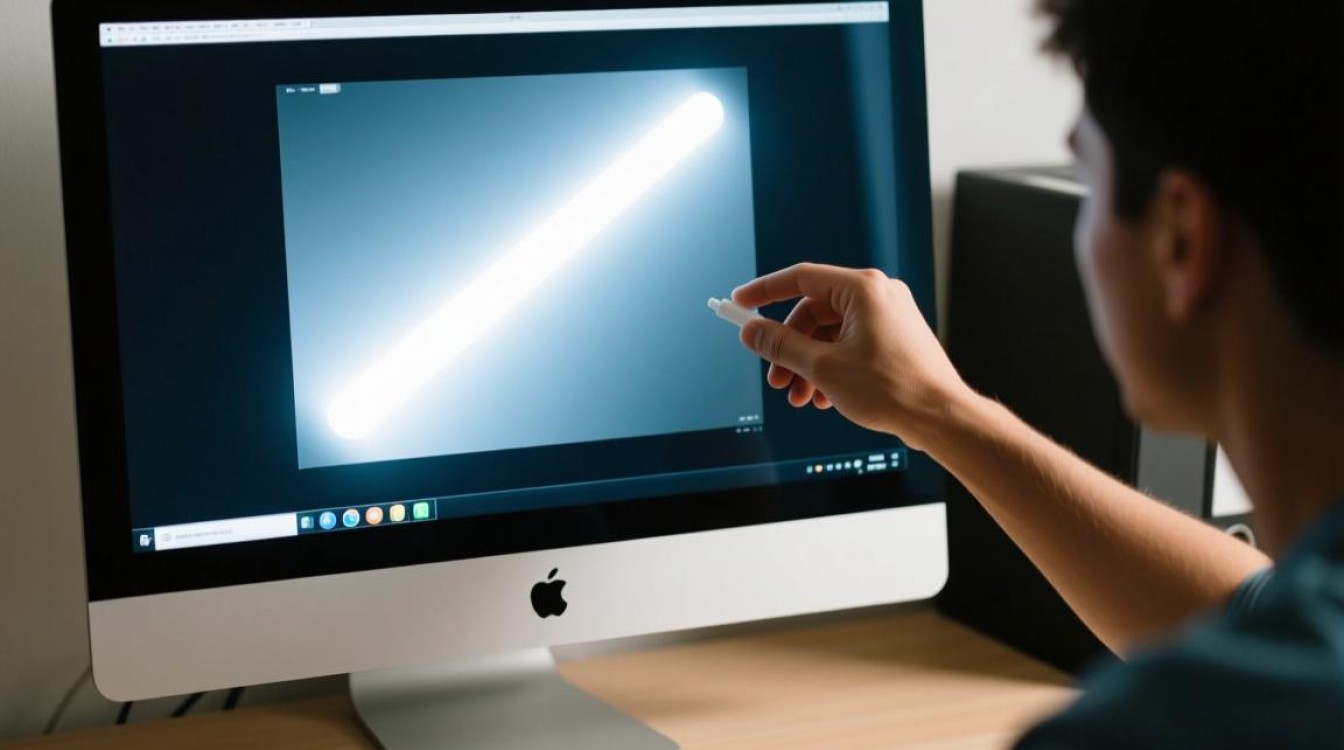
显示器本身也具有亮度调节功能,通常在显示器侧面或背面设有亮度调节按钮,按下按钮,选择亮度调节选项,即可调整屏幕亮度。
注意事项
调节屏幕亮度时,注意观察屏幕显示效果,避免过度调节导致眼睛疲劳。
长时间使用电脑时,建议适当降低屏幕亮度,减少对眼睛的伤害。
FAQs
Q1:如何快速切换屏幕亮度? A1:在Windows系统中,按下“Windows键”和“向上箭头”键或“向下箭头”键可以快速增加或减少屏幕亮度,在macOS系统中,按下“Command键”和“向上箭头”键或“向下箭头”键可以快速调整屏幕亮度。
Q2:调节屏幕亮度后,如何保存设置? A2:在Windows系统中,调节屏幕亮度后,系统会自动保存设置,在macOS系统中,调节屏幕亮度后,关闭“系统偏好设置”窗口,设置即可保存。


