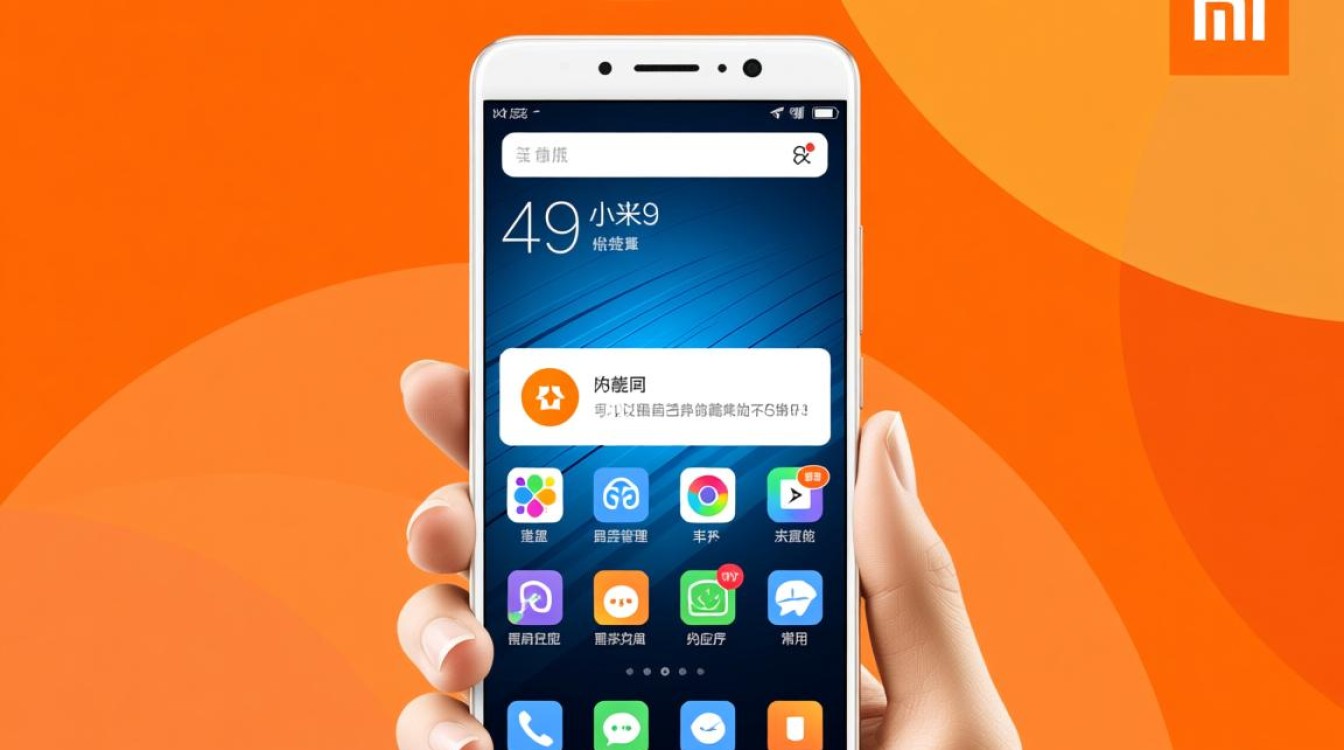
小米6作为一款性能出色的智能手机,其内置的应用管理功能丰富,用户可以根据自己的需求隐藏不常用的应用,以保持手机界面的整洁和简洁,以下是如何在小米6上隐藏应用的具体步骤和技巧。
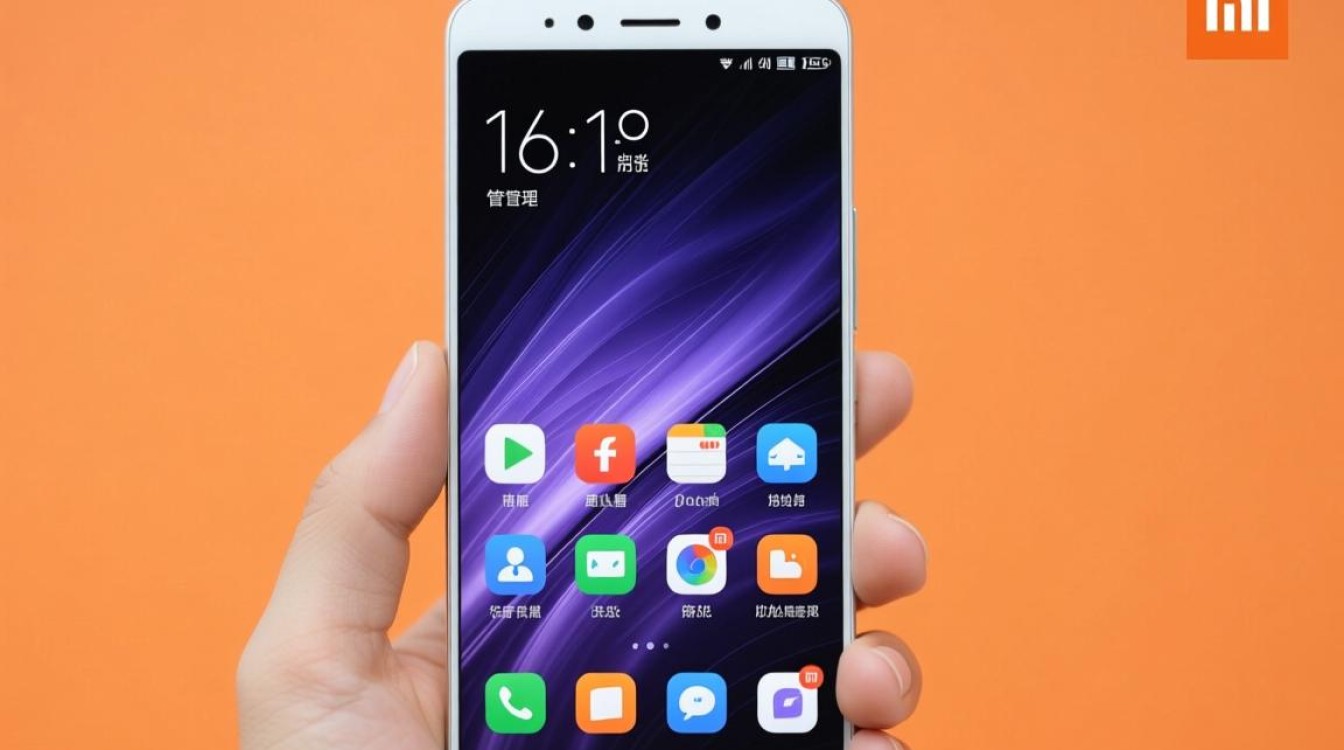
通过桌面管理隐藏应用
进入桌面管理
- 打开小米6的桌面,长按任意一个空白区域,等待出现菜单。
- 选择“桌面管理”或“桌面设置”。
选择应用
- 在桌面管理界面,你可以看到所有已安装的应用。
- 找到想要隐藏的应用,点击它。
隐藏应用
- 点击应用后,通常会有一个“隐藏”或“不显示”的选项。
- 点击该选项,应用就会从桌面上消失。
通过设置隐藏应用
进入设置
- 打开小米6的设置菜单。
查找应用管理
- 在设置菜单中,找到“应用管理”或“应用管家”。
选择应用
- 在应用管理界面,你可以看到所有已安装的应用。
- 找到想要隐藏的应用,点击它。
隐藏应用
- 点击应用后,进入应用详情页面。
- 在应用详情页面,找到“隐藏”或“不显示”的选项。
- 点击该选项,应用将被隐藏。
使用第三方应用管理工具
下载第三方应用管理工具
- 在小米6的官方应用商店搜索并下载一款应用管理工具。
使用第三方工具隐藏应用
- 打开第三方应用管理工具。
- 在工具中找到“隐藏应用”或类似功能。
- 选择想要隐藏的应用,点击隐藏。
注意事项
- 隐藏应用后,该应用仍然会在手机中占用存储空间。
- 如果需要再次显示隐藏的应用,可以在应用管理中找到“已隐藏应用”或类似选项,点击查看并取消隐藏。
表格:隐藏应用的方法对比
| 方法 | 优点 | 缺点 |
|---|---|---|
| 桌面管理 | 操作简单,直观 | 隐藏的应用仍占用桌面空间 |
| 设置隐藏 | 功能全面,可隐藏更多应用 | 操作相对复杂 |
| 第三方应用管理工具 | 功能丰富,可批量操作 | 需要额外下载应用 |
FAQs
Q1:隐藏应用后,应用的数据和设置会消失吗? A1:不会,隐藏应用只是将应用从桌面和设置中移除,应用的数据和设置仍然保留在手机中。
Q2:如何恢复隐藏的应用? A2:在应用管理中找到“已隐藏应用”或类似选项,点击进入后,选择要恢复的应用,然后取消隐藏即可。