
准备工作
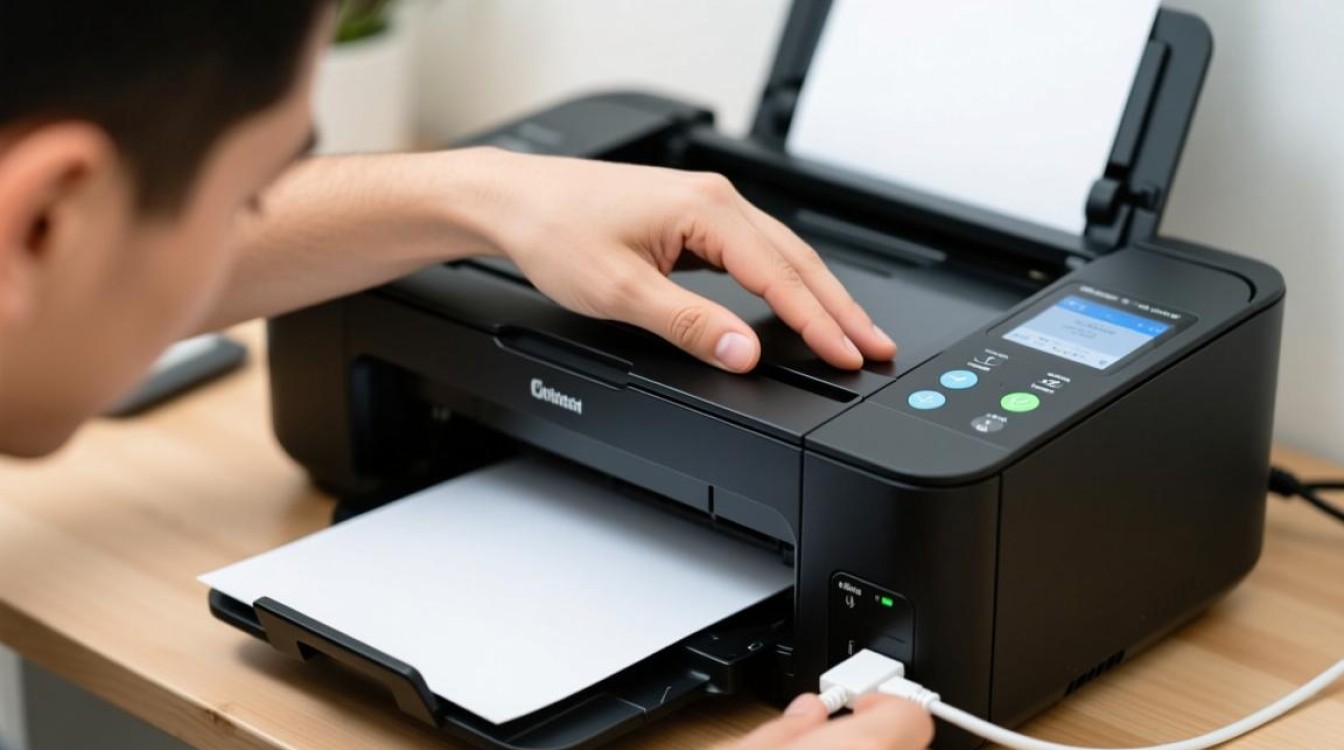
在安装本地打印机之前,请确保您已经完成了以下准备工作:
- 打印机已开机,并处于正常工作状态。
- 已连接好打印机电源线。
- 已连接好打印机与计算机的USB线或网络线。
- 已下载并安装打印机驱动程序。
安装打印机驱动程序
- 打开计算机,进入“控制面板”。
- 点击“硬件和声音”,然后选择“设备管理器”。
- 在设备管理器中找到“打印机”类别,展开它。
- 如果您之前已经连接了打印机,但未安装驱动程序,那么您会看到一个未安装的打印机图标,右键点击该图标,选择“更新驱动程序软件”。
- 选择“自动搜索更新的驱动程序软件”,然后点击“下一步”。
- 系统会自动搜索并安装合适的驱动程序,如果搜索不到,请手动下载并安装打印机驱动程序。
连接打印机
- 如果您使用的是USB线连接打印机,请将USB线的一端插入打印机USB接口,另一端插入计算机的USB接口。
- 如果您使用的是网络连接,请确保打印机已连接到同一网络,并确保网络连接正常。
安装打印机
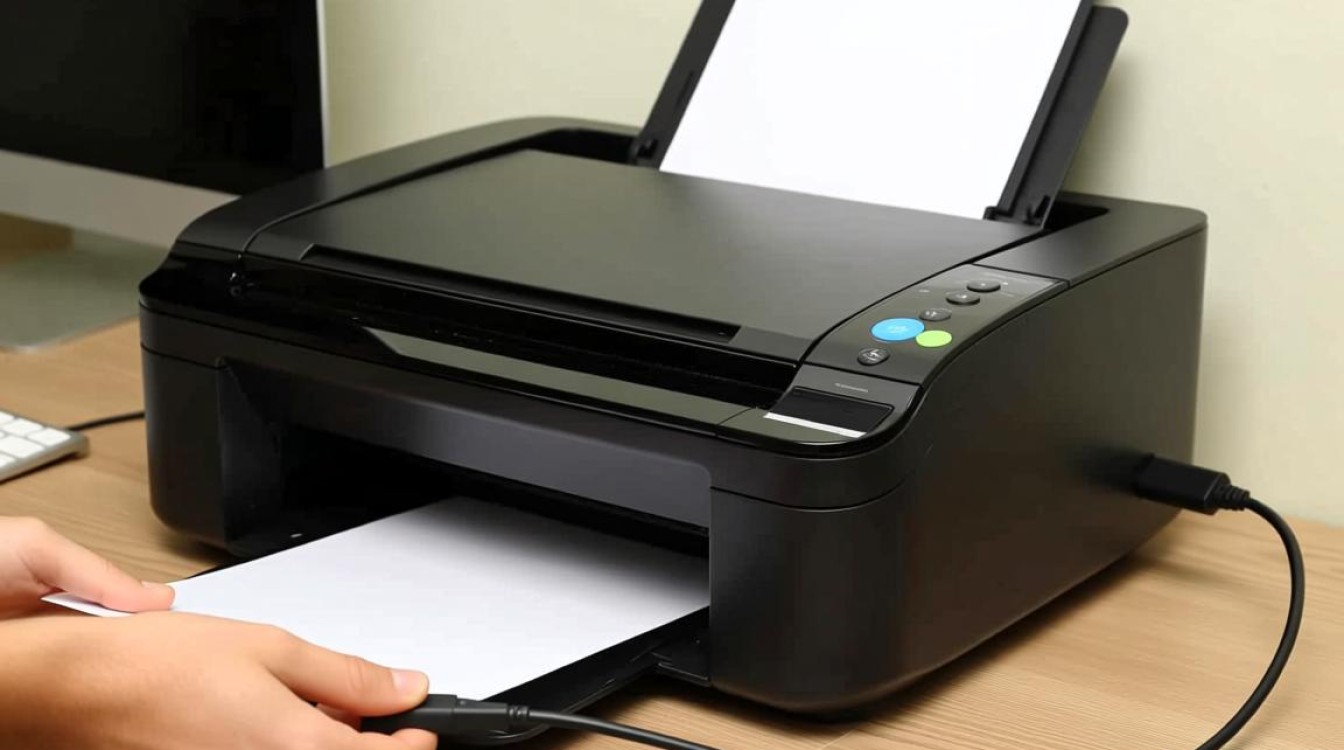
- 打开“控制面板”,点击“硬件和声音”,然后选择“设备和打印机”。
- 点击“添加打印机”。
- 选择“添加本地打印机”,然后点击“下一步”。
- 选择“使用USB端口连接的打印机”,然后点击“下一步”。
- 选择您的打印机型号,然后点击“下一步”。
- 如果您已安装驱动程序,系统会自动识别并安装,如果没有,请按照提示手动安装驱动程序。
- 完成安装后,您可以在“设备和打印机”窗口中看到已安装的打印机。
测试打印机
- 打开一个文档或图片,点击“打印”。
- 在打印对话框中,选择您的打印机,然后点击“打印”。
- 如果打印机正常工作,您应该能在打印机上看到打印出来的内容。
FAQs
Q1:为什么我的打印机无法安装驱动程序? A1:可能的原因有:
- 打印机型号与驱动程序不匹配;
- 驱动程序文件损坏或未下载完整;
- 计算机操作系统不支持该打印机型号。
解决方法:
- 确认打印机型号与驱动程序匹配;
- 重新下载并安装驱动程序;
- 更新计算机操作系统。
Q2:如何删除已安装的打印机? A2:在“设备和打印机”窗口中,右键点击要删除的打印机,选择“删除设备”,确认删除后,打印机将从计算机中移除。


