
截屏功能是智能手机的基本功能之一,它可以帮助用户方便地保存屏幕上的信息,华为手机作为国内知名品牌,其截屏功能同样便捷高效,本文将详细介绍华为手机截屏的快捷键操作方法。
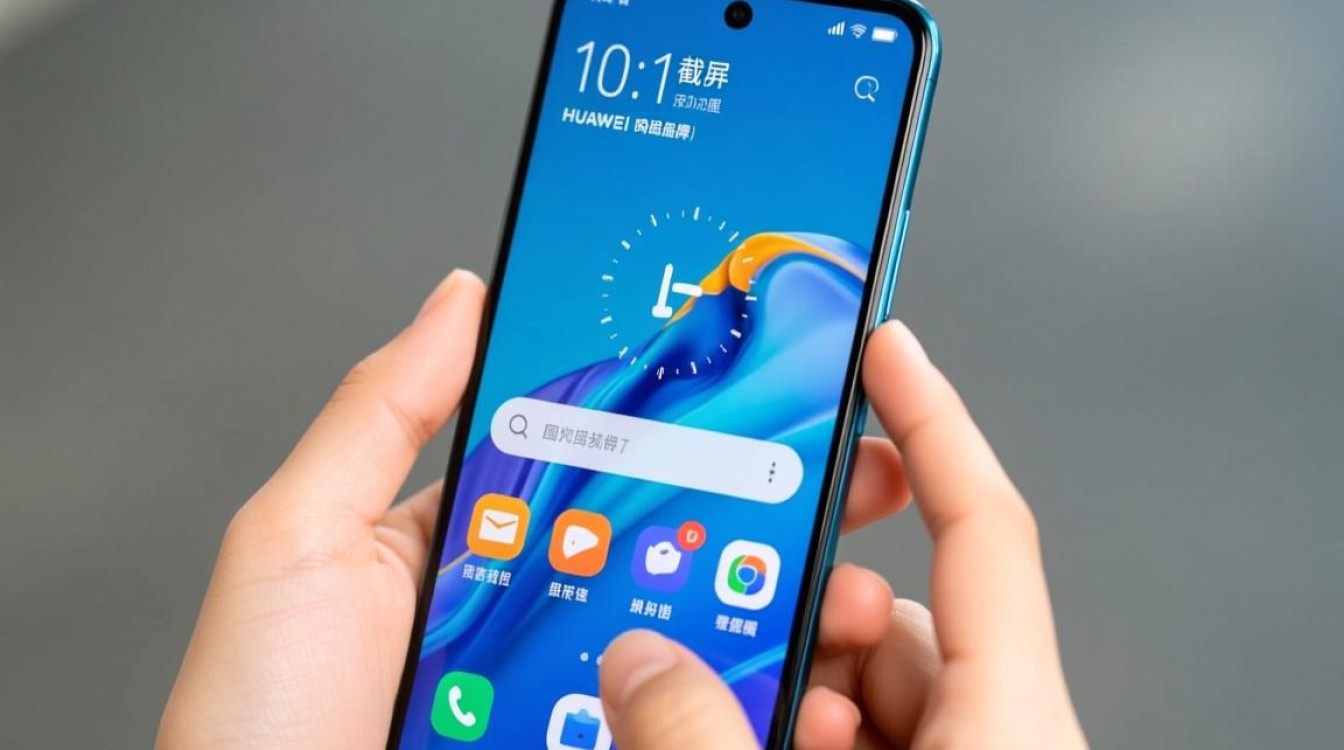
华为手机截屏方法
通过物理按键截屏
华为手机大部分型号都保留了传统的物理按键截屏方法,具体操作如下:
- 对于华为Mate系列、P系列等手机,同时按下音量键和电源键即可截屏。
- 对于华为nova系列、畅享系列等手机,同时按下音量键和电源键即可截屏。
通过手势截屏
华为手机还支持手势截屏功能,用户可以通过特定的手势来截屏,具体操作如下:
- 在屏幕上从左上角向右下角滑动,即可截取当前屏幕。
- 在屏幕上从右上角向左下角滑动,即可截取当前屏幕。
通过系统设置截屏
用户还可以通过系统设置来开启或自定义截屏快捷键,具体操作如下:
- 打开华为手机设置。
- 选择“系统”或“系统与安全”。
- 找到“手势控制”或“智能辅助”。
- 选择“截图”或“截屏手势”。
- 根据提示设置截屏快捷键。
截屏后的操作
截屏成功后,屏幕上会出现一个截屏预览图,用户可以进行以下操作:
- 长按预览图,可以选择保存、分享或编辑截屏图片。
- 点击预览图,可以查看截屏图片详情。
常见问题解答(FAQs)
Q1:华为手机截屏后如何保存到相册?
A1:截屏成功后,屏幕上会出现一个截屏预览图,长按预览图,选择“保存到相册”即可。
Q2:华为手机截屏后如何编辑?
A1:截屏成功后,点击预览图,进入截屏编辑界面,用户可以添加文字、标记、涂鸦等编辑功能。
华为手机提供了多种截屏方法,用户可以根据自己的喜好和习惯选择合适的截屏方式,掌握这些截屏技巧,可以帮助用户更方便地保存屏幕上的信息。


