
准备工作
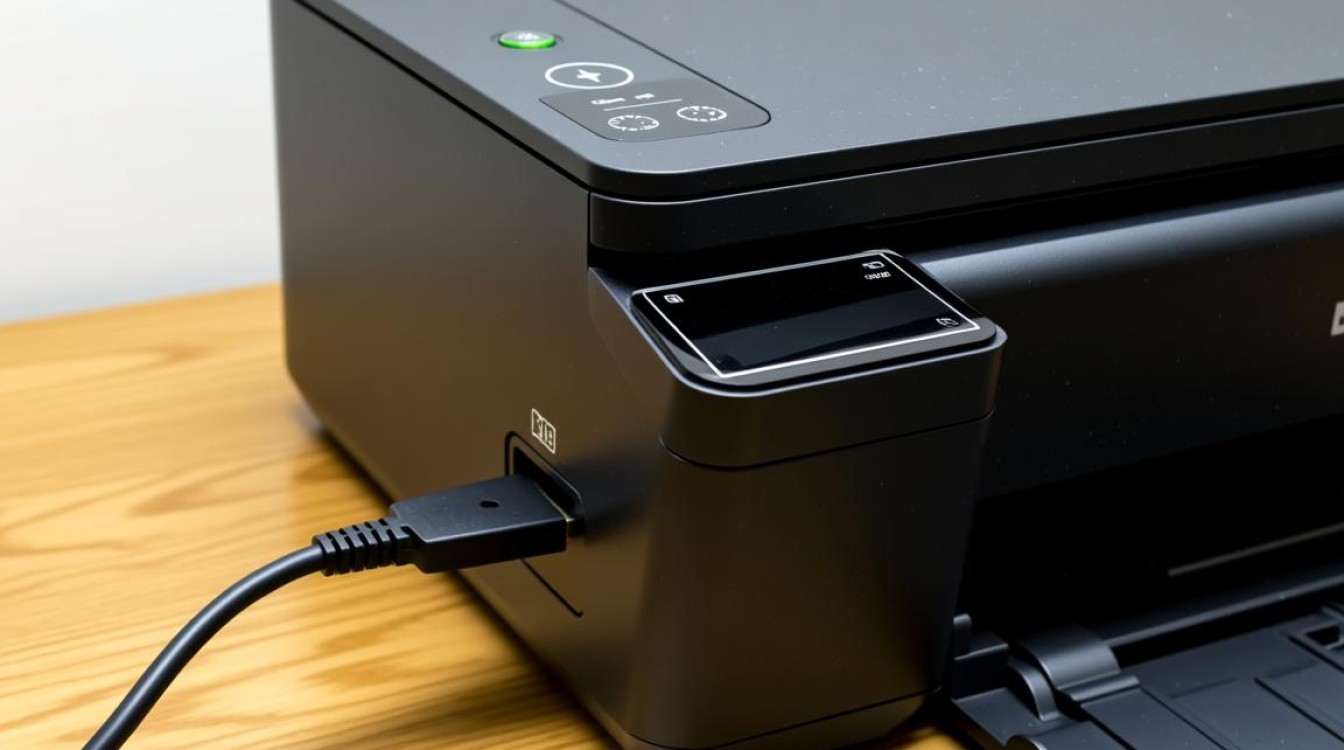
在开始连接台式机与打印机之前,请确保以下准备工作已完成:
- 打印机电源已关闭。
- 打印机已连接到电源插座。
- 打印机已安装足够的打印纸。
- 台式机已开启。
有线连接
有线连接是最常见的连接方式,以下是具体步骤:
连接打印机与电脑:
- 将打印机的USB线一端插入打印机背后的USB端口。
- 将USB线的另一端插入台式机的USB端口。
安装打印机驱动程序:
- 打开台式机,进入“控制面板”。
- 点击“硬件和声音”,然后选择“设备管理器”。
- 在设备管理器中找到“打印机”类别,如果未找到打印机,则可能需要安装打印机驱动程序。
- 双击“打印机”类别,然后点击“添加打印机”。
- 按照屏幕上的提示完成驱动程序的安装。
测试打印机:
- 在打印机上放入一张打印纸。
- 打开一个文档,点击“打印”。
- 如果打印机开始打印,则连接成功。
无线连接
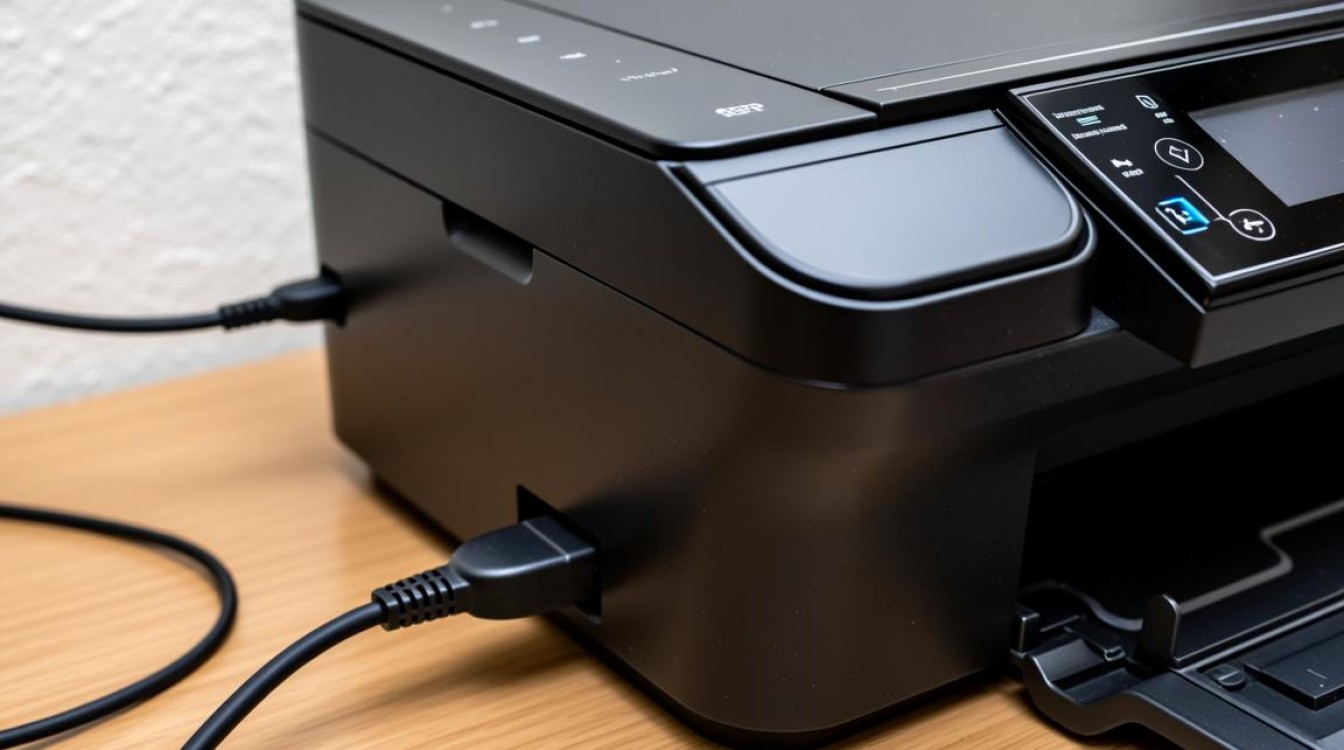
如果您的打印机支持无线连接,以下是连接步骤:
开启无线功能:
在打印机上找到无线设置选项,确保无线功能已开启。
配置无线连接:
- 在台式机上,打开“控制面板”。
- 点击“硬件和声音”,然后选择“设备管理器”。
- 在设备管理器中找到“网络适配器”类别,查看无线网络适配器的状态。
连接打印机到无线网络:
- 在打印机上,根据打印机型号的说明,连接到无线网络。
- 可能需要输入无线网络的密码。
安装打印机驱动程序:
在台式机上,按照上述步骤2中的方法安装打印机驱动程序。
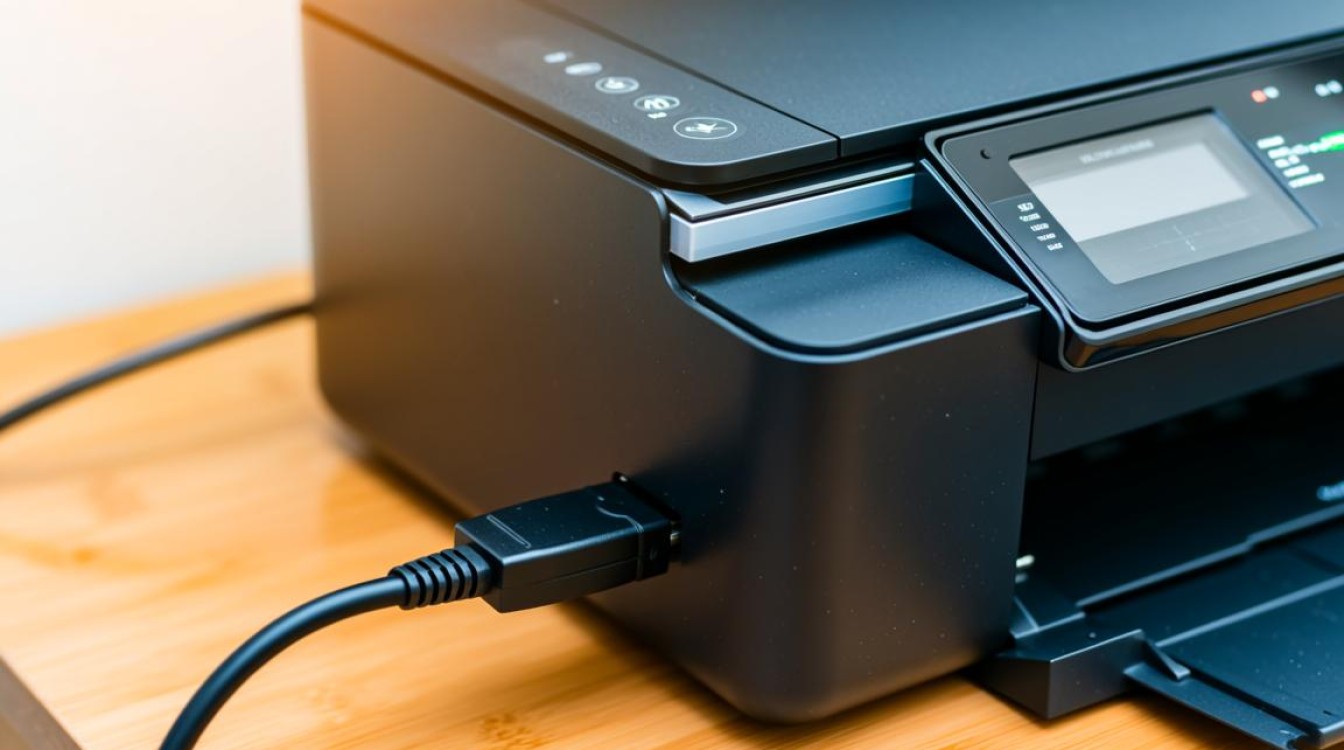
测试打印机:
- 在台式机上打开一个文档,点击“打印”。
- 如果打印机开始打印,则无线连接成功。
常见问题解答(FAQs)
问题1:连接打印机后,为什么设备管理器中没有显示打印机? 解答:这可能是因为打印机驱动程序未正确安装,请尝试重新安装打印机驱动程序,或者从制造商的官方网站下载最新版本的驱动程序。
问题2:无线连接打印机时,为什么打印机无法连接到无线网络? 解答:请确保打印机的无线功能已开启,并且已连接到正确的无线网络,如果问题仍然存在,请尝试重新启动打印机,或者检查无线网络是否正常工作,如果问题依旧,可能需要联系打印机制造商的技术支持。


