
硬盘合并的必要性
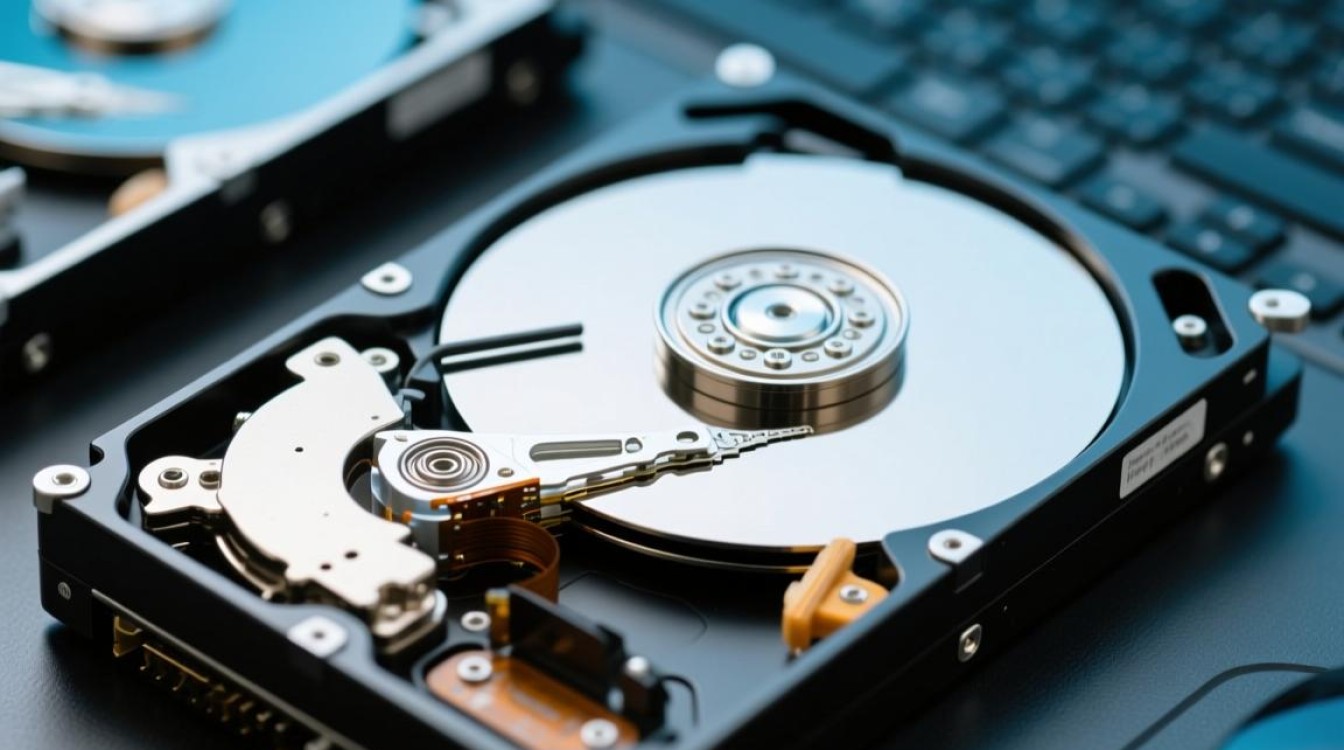
随着计算机技术的发展,硬盘的使用越来越广泛,当我们在使用计算机的过程中,可能会遇到以下几种情况:
- 硬盘空间不足,需要合并多个硬盘空间;
- 硬盘分区过多,导致系统运行缓慢;
- 需要将多个硬盘上的数据整合在一起,便于管理和使用。
在这种情况下,硬盘合并就显得尤为重要,本文将详细介绍如何进行硬盘合并。
硬盘合并前的准备工作
在进行硬盘合并之前,我们需要做好以下准备工作:
- 备份重要数据:在合并硬盘之前,请务必备份所有重要数据,以免在合并过程中丢失;
- 关闭杀毒软件:在合并过程中,关闭杀毒软件可以避免因误报而导致的合并失败;
- 检查硬盘状态:使用硬盘检测工具检查硬盘是否存在坏道等问题,确保硬盘正常工作。
硬盘合并方法
以下是几种常见的硬盘合并方法:
使用Windows磁盘管理器合并

(1)打开“计算机管理”窗口,点击“存储”下的“磁盘管理”; (2)选中需要合并的磁盘,右键点击选择“合并卷”; (3)按照提示操作,选择合并的磁盘和卷,点击“下一步”; (4)完成合并后,重新启动计算机。
使用第三方软件合并
(1)下载并安装硬盘合并软件,如EaseUS Partition Master、MiniTool Partition Wizard等; (2)打开软件,选中需要合并的磁盘,右键点击选择“合并分区”; (3)按照提示操作,选择合并的分区和大小,点击“应用”; (4)完成合并后,重新启动计算机。
使用命令行合并
(1)在命令提示符中输入“diskpart”命令,进入磁盘分区管理命令行; (2)输入“list disk”命令,查看所有磁盘信息; (3)输入“select disk X”命令,选择需要合并的磁盘(X为磁盘编号); (4)输入“list partition”命令,查看磁盘分区信息; (5)输入“select partition Y”命令,选择需要合并的分区(Y为分区编号); (6)输入“extend”命令,将分区扩展到整个磁盘; (7)输入“exit”命令,退出磁盘分区管理命令行; (8)重新启动计算机。
注意事项
- 在合并硬盘之前,请确保已备份重要数据;
- 合并过程中,请勿关闭计算机,以免造成数据丢失;
- 合并完成后,请检查合并效果,确保数据完整。
FAQs

问题:合并硬盘后,分区数量会减少吗?
解答:是的,合并硬盘后,分区数量会减少,因为合并硬盘相当于将多个分区合并为一个分区。
问题:合并硬盘会影响系统稳定性吗?
解答:一般情况下,合并硬盘不会影响系统稳定性,但在合并过程中,请确保硬盘正常工作,避免因硬盘故障导致数据丢失。


