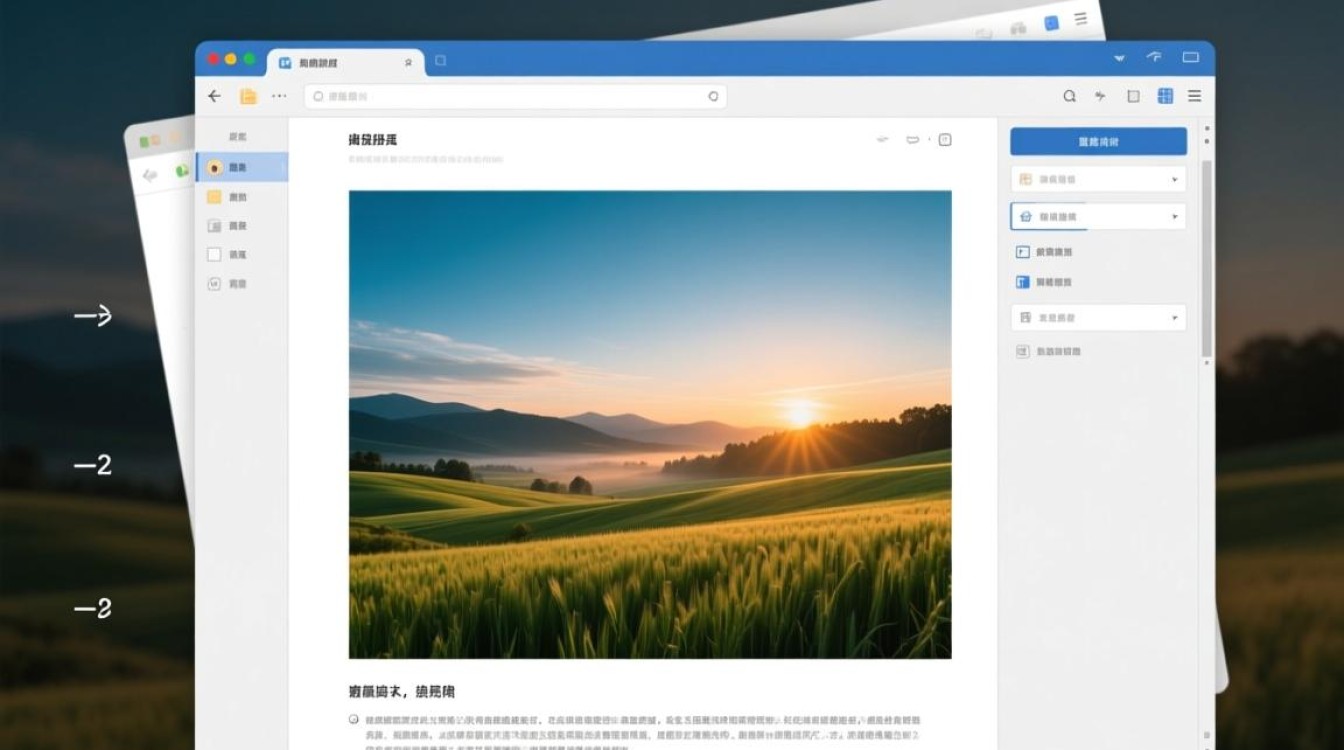
在Word文档中插入背景图片,可以让文档看起来更加美观和专业,以下是一步一步的详细指南,帮助您轻松地在Word文档中插入背景图片。
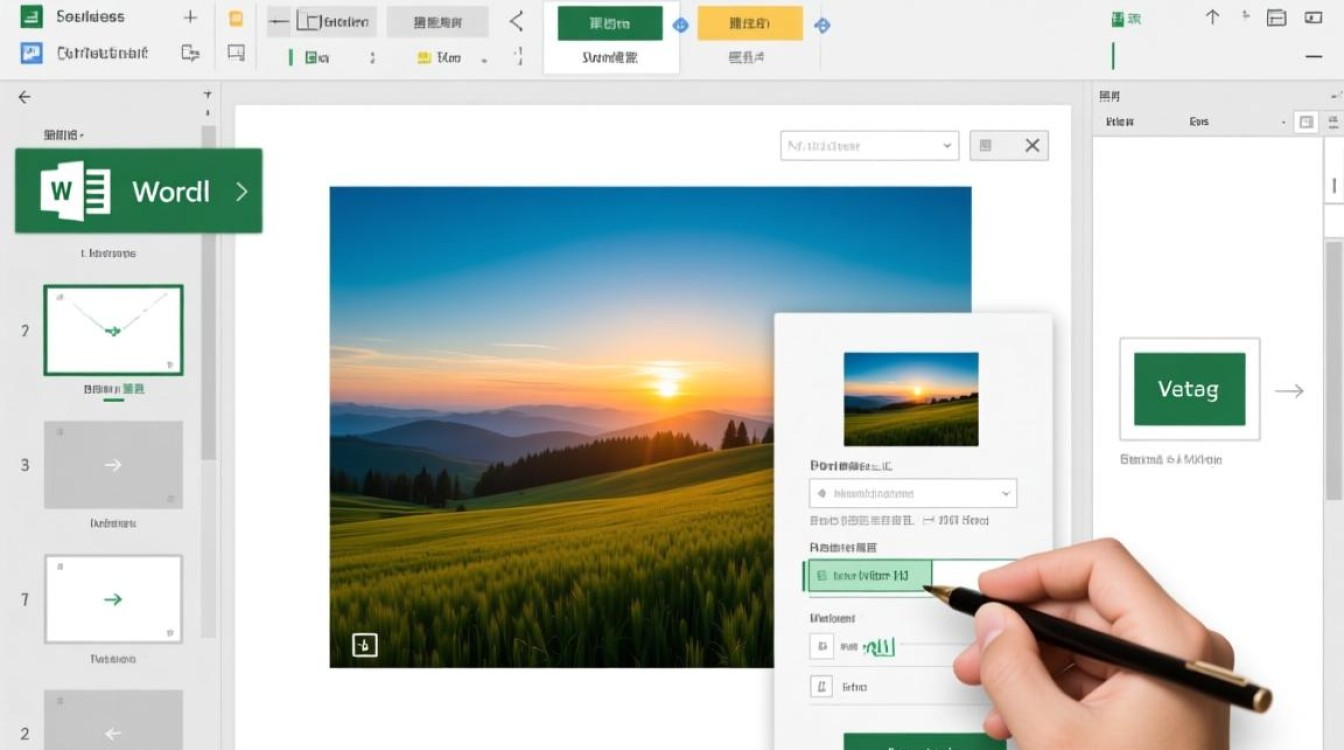
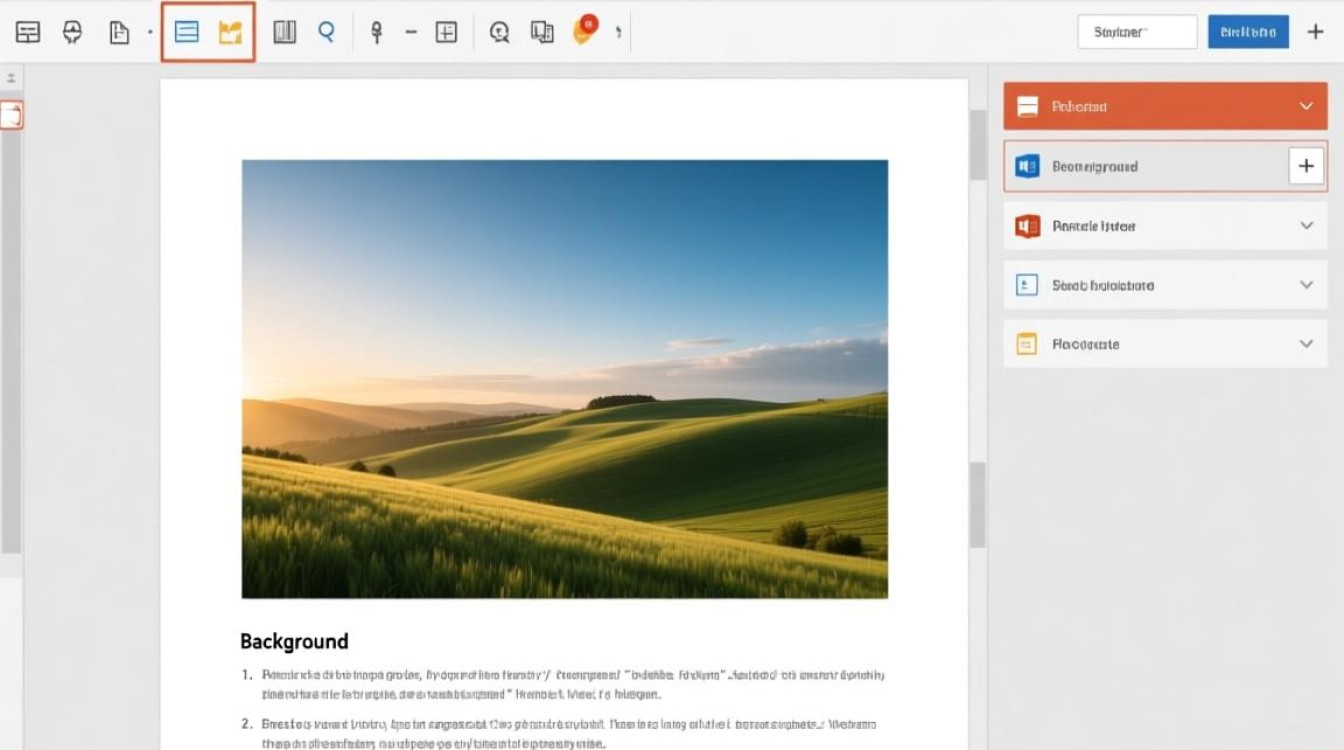
第一步:打开Word文档
- 打开Microsoft Word应用程序。
- 创建一个新的文档或者打开一个现有的文档。
第二步:选择插入图片的位置
- 在Word文档中,定位到您想要插入背景图片的位置。
- 您可以选择在页面中插入图片作为背景,或者将图片插入到文档中作为文本框的背景。
第三步:插入背景图片
1 插入页面背景图片
- 点击“设计”选项卡。
- 在“页面颜色”组中,选择“页面颜色”下拉菜单。
- 点击“填充效果”。
- 在弹出的对话框中,选择“图片”选项卡。
- 点击“选择图片”按钮,浏览并选择您想要作为背景的图片。
- 点击“插入”按钮,图片将作为背景插入到整个页面。
2 插入文档中的图片背景
- 点击“插入”选项卡。
- 在“图片”组中,点击“图片”按钮。
- 浏览并选择您想要作为背景的图片。
- 点击“插入”按钮,图片将被插入到文档中。
第四步:调整图片大小和位置
- 点击插入的图片,图片周围会出现八个控制点。
- 使用鼠标拖动控制点来调整图片的大小。
- 使用鼠标拖动图片到您想要的位置。
第五步:设置图片格式
- 点击图片,出现图片工具栏。
- 在“格式”选项卡中,您可以进行以下设置:
- 调整图片的亮度和对比度。
- 应用艺术效果。
- 设置图片的边框和阴影。
- 调整图片的透明度。
第六步:确保文字清晰可读
- 如果背景图片颜色较深,可能会影响文字的可读性。
- 您可以通过以下方式提高文字的清晰度:
- 使用“页面颜色”功能,选择一个与背景图片对比度高的颜色。
- 使用“字体颜色”功能,选择一个与背景颜色对比度高的颜色。
第七步:保存文档
- 完成背景图片的设置后,点击“文件”选项卡。
- 选择“保存”或“另存为”,将文档保存到您的计算机上。
表格:常见问题及解答
| 问题 | 解答 |
|---|---|
| 如何在Word中更改背景图片? | 在“设计”选项卡中,点击“页面颜色”下拉菜单,然后选择“填充效果”,在弹出的对话框中选择“图片”选项卡,浏览并选择新的背景图片。 |
| 背景图片太大,如何调整大小? | 点击背景图片,图片周围会出现控制点,使用鼠标拖动这些控制点来调整图片的大小,您也可以在图片工具栏中,使用“大小”选项来输入具体的尺寸。 |
通过以上步骤,您可以在Word文档中轻松地插入并设置背景图片,让您的文档更加专业和美观。