
在现代社会,U盘作为便携式存储设备,已经成为人们日常工作和生活中不可或缺的一部分,Mac操作系统以其简洁的界面和高效的功能著称,那么如何在Mac系统中打开U盘呢?以下是一份详细的指南,帮助您轻松地在Mac上使用U盘。
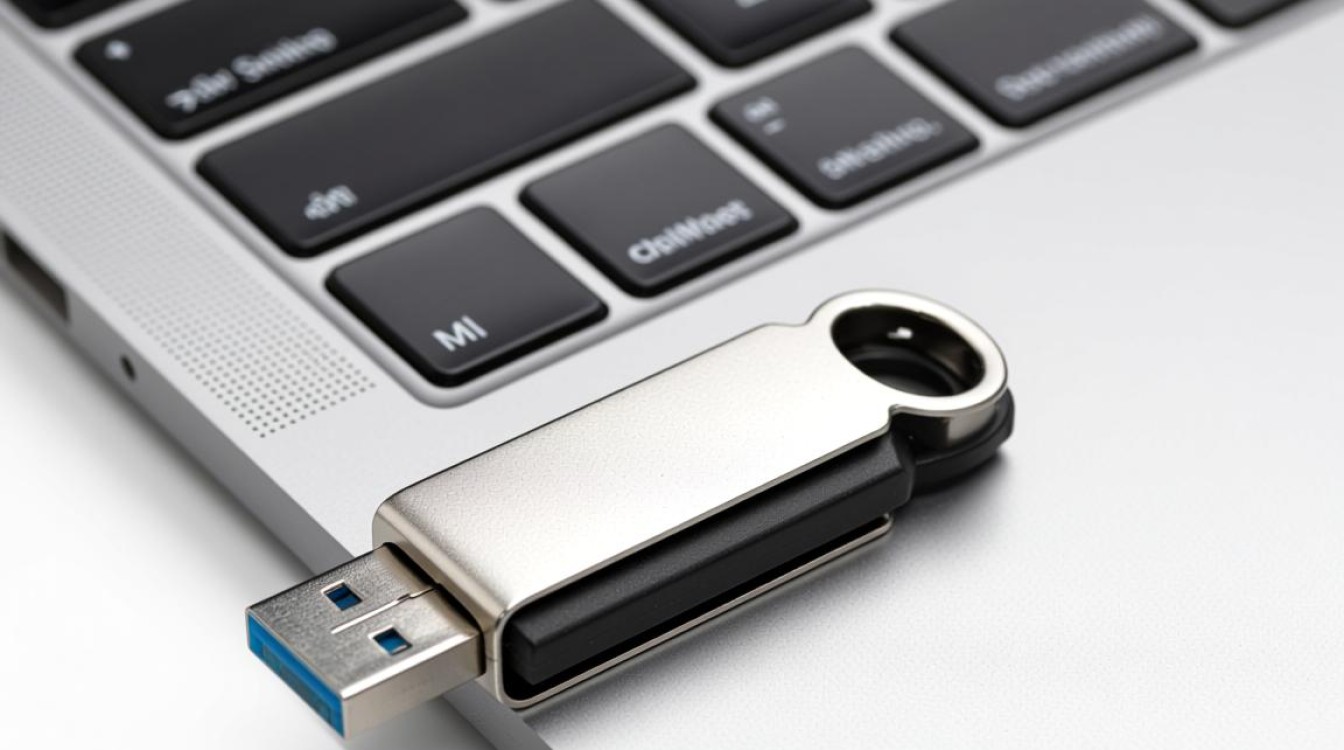
插入U盘
- 将U盘插入Mac的USB端口。
- 稍等片刻,Mac会自动检测到新设备。
查看U盘图标
- 打开Finder窗口,通常位于屏幕左上角的菜单栏中。
- 在Finder窗口的左侧栏中,您会看到一个名为“外部设备”的文件夹。
- 在“外部设备”文件夹中,找到并点击U盘的图标。
浏览U盘内容
- 一旦点击了U盘图标,Finder窗口的右侧就会显示U盘中的文件和文件夹。
- 您可以双击文件或文件夹来打开或浏览其内容。
格式化U盘(如有需要)
- 如果U盘的文件系统与Mac不兼容,您可能需要格式化U盘。
- 在Finder窗口的顶部菜单栏中,选择“文件”>“获取信息”。
- 在弹出的信息窗口中,点击“快照”标签页。
- 在“格式”下拉菜单中选择一个适合Mac的文件系统,如“Mac OS Extended (Journaled)”。
- 点击“应用”按钮开始格式化过程。
安全移除U盘
- 在使用完U盘后,为了防止数据丢失或损坏,请安全地移除U盘。
- 在Finder窗口的顶部菜单栏中,选择“文件”>“安全移除外部介质”。
- 等待Mac确认U盘已安全移除。
常见问题解答
FAQs
Q1:为什么我的Mac无法识别U盘?
A1: 可能的原因有以下几点:

- U盘的USB端口可能损坏或接触不良。
- U盘的文件系统可能与Mac不兼容。
- U盘可能已经损坏或格式化错误。
Q2:如何在Mac上格式化U盘以供Windows使用?
A2:
- 在Finder窗口中右键点击U盘图标,选择“获取信息”。
- 在弹出的信息窗口中,点击“快照”标签页。
- 在“格式”下拉菜单中选择“FAT32”。
- 点击“应用”按钮开始格式化过程。
通过以上步骤,您应该能够在Mac上轻松地打开和使用U盘,记得在使用完毕后安全移除U盘,以保护您的数据安全。


