
在CAD(计算机辅助设计)软件中,显示XY坐标是进行精确设计的关键功能,以下是如何在CAD中显示XY坐标的详细步骤和相关信息。
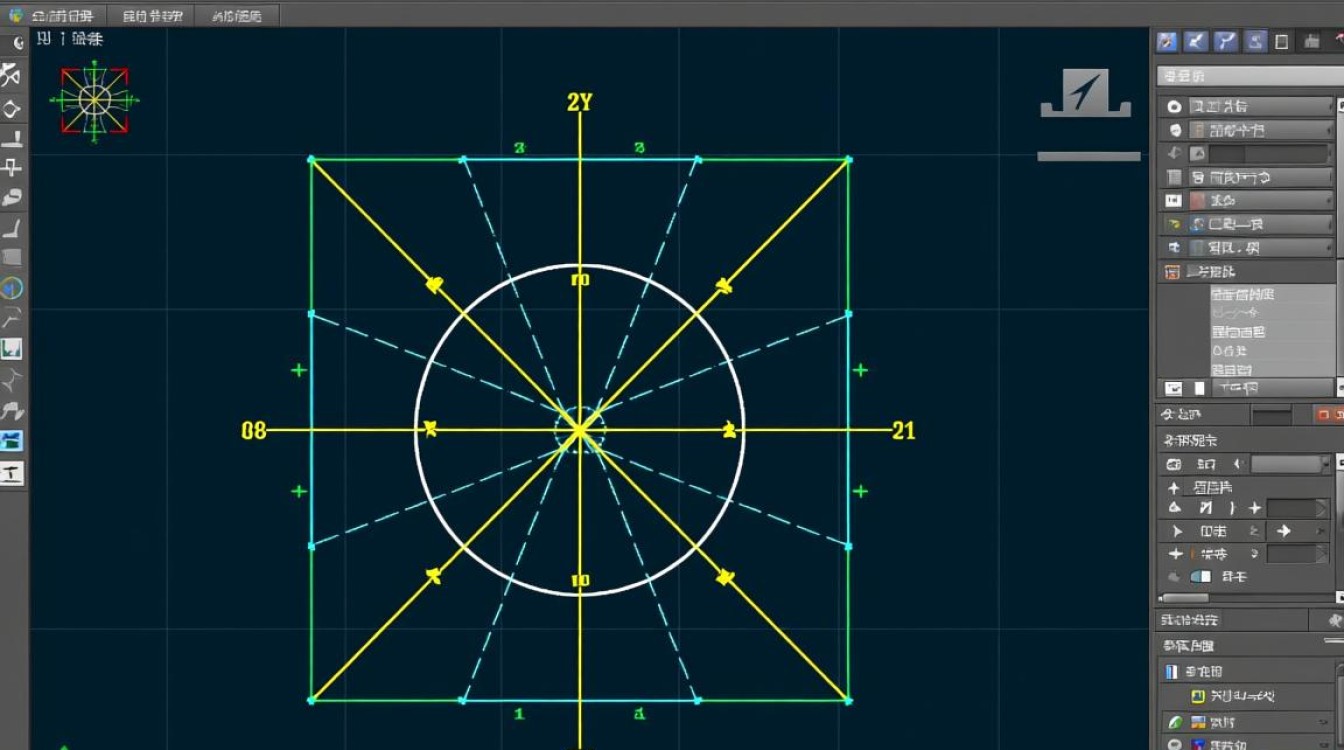
CAD中显示XY坐标的基本方法
打开CAD软件
确保您已经安装了CAD软件,并已打开它。
进入坐标显示模式
在CAD软件中,通常有以下几种方式可以显示XY坐标:
- 状态栏显示:大多数CAD软件在状态栏默认显示当前光标的XY坐标。
- 命令行输入:通过输入特定命令,可以在命令行中查看或设置XY坐标。
使用状态栏显示坐标
- 查看状态栏:在软件界面底部,通常有一个状态栏,它会显示当前光标的位置坐标。
- 调整状态栏:如果状态栏未显示坐标,可以通过软件设置进行调整。
使用命令行显示坐标
- 打开命令行:按下F2键或通过菜单栏找到“命令行”选项。
- 输入命令:在命令行中输入
SETVAR命令,然后按下回车键。 - 设置变量:在弹出的对话框中,找到
CSDMODE变量,并将其值设置为1。
坐标显示设置与调整
设置坐标格式
在CAD中,您可以根据需要设置坐标的显示格式,例如十进制、分数等。
- 进入设置:通过菜单栏找到“格式”选项,然后选择“单位”。
- 选择格式:在弹出的对话框中,选择您需要的坐标格式。
调整坐标精度
CAD软件允许您调整坐标的显示精度。
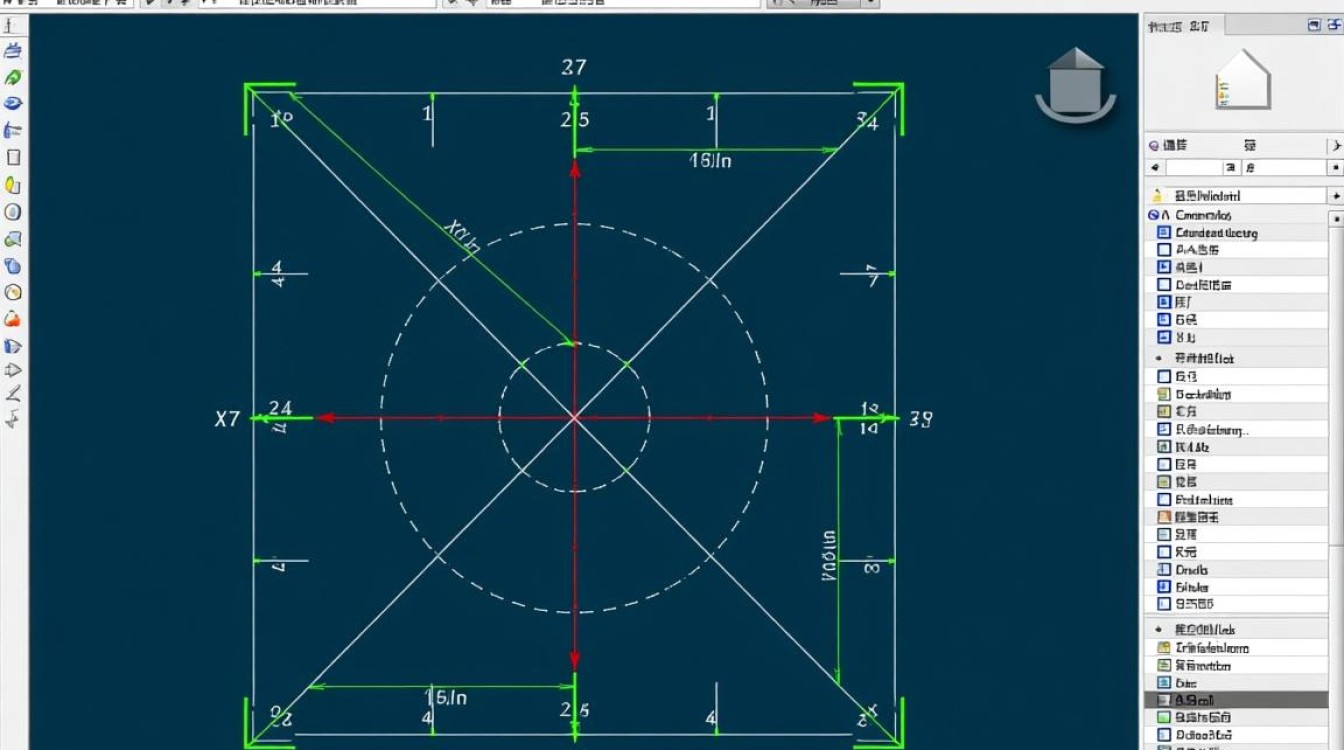
- 进入设置:通过菜单栏找到“格式”选项,然后选择“精度”。
- 设置精度:在弹出的对话框中,根据需要调整X轴和Y轴的显示精度。
坐标显示的常见问题
坐标不显示
问题:我在状态栏看不到坐标显示。
解答:请检查状态栏是否已启用坐标显示功能,可以通过软件设置或查看状态栏的属性来调整。
坐标显示错误
问题:我输入的坐标显示不正确。
解答:请检查您是否正确设置了坐标格式和精度,确保您在正确的图层或空间中操作,以避免坐标显示错误。
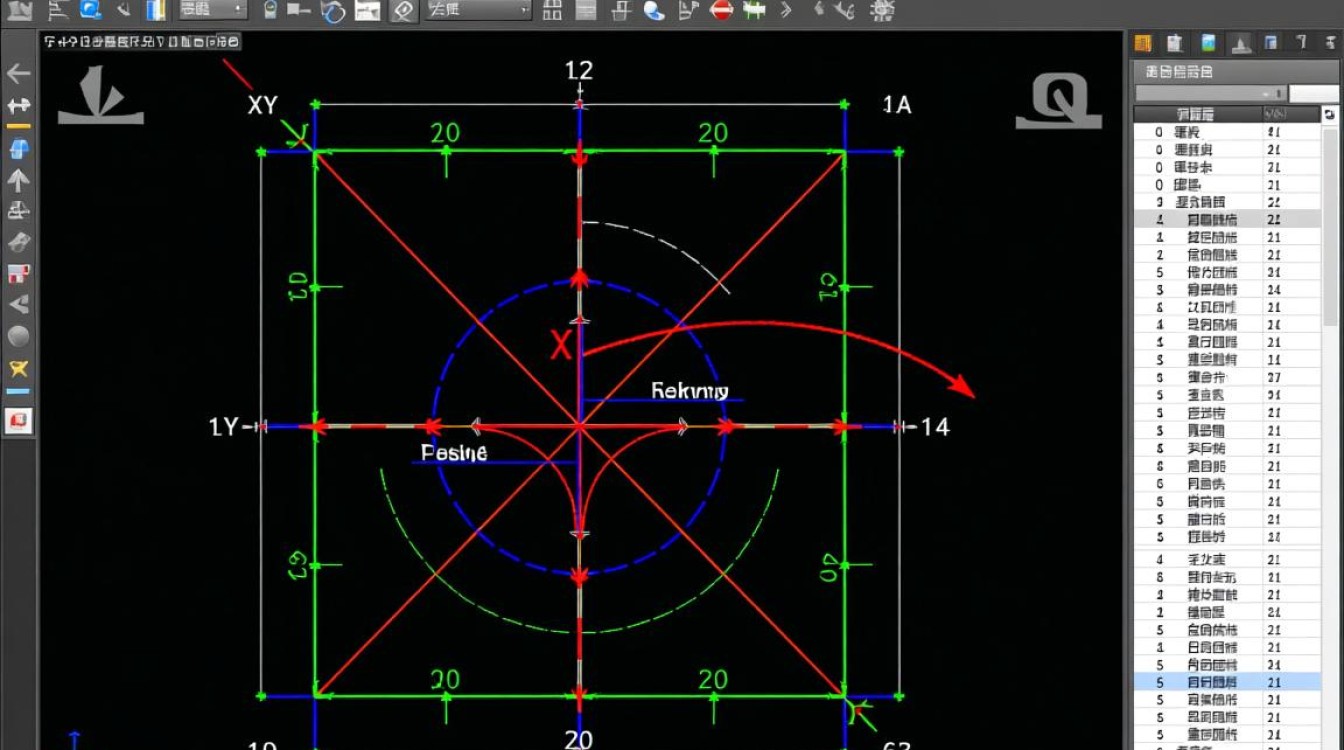
表格:坐标显示相关命令
| 命令 | 功能描述 |
|---|---|
| SETVAR | 设置系统变量 |
| UNITS | 设置坐标显示格式 |
| SETPrecision | 设置坐标显示精度 |
| CURSOR | 显示或设置当前光标的位置 |
| COORDS | 显示当前光标的位置坐标 |
| LIST | 显示图形对象的信息,包括坐标位置 |
| ID | 显示所选图形对象的ID和坐标位置 |
| ORTHO | 开启或关闭正交模式,影响坐标显示 |
| SNAP | 开启或关闭捕捉模式,影响坐标定位 |
| GRID | 开启或关闭网格模式,影响坐标定位 |
通过以上步骤和设置,您可以在CAD中有效地显示和利用XY坐标,从而提高设计工作的精确性和效率。


