
在Photoshop中,添加背景图层是创建和编辑图像的基础步骤之一,背景图层在图像编辑中扮演着重要角色,因为它提供了图像的基础色或图案,并且不会因为编辑操作而丢失,以下是如何在Photoshop中添加背景图层的详细步骤:
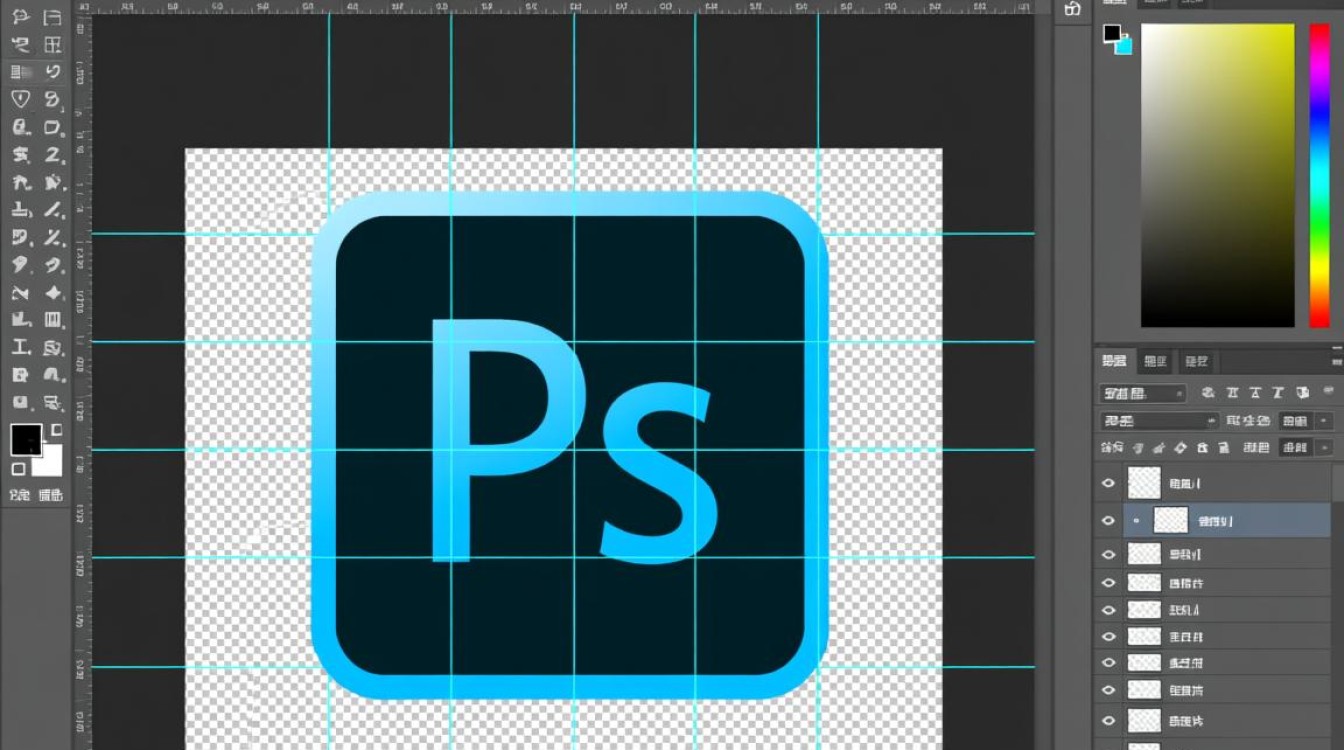
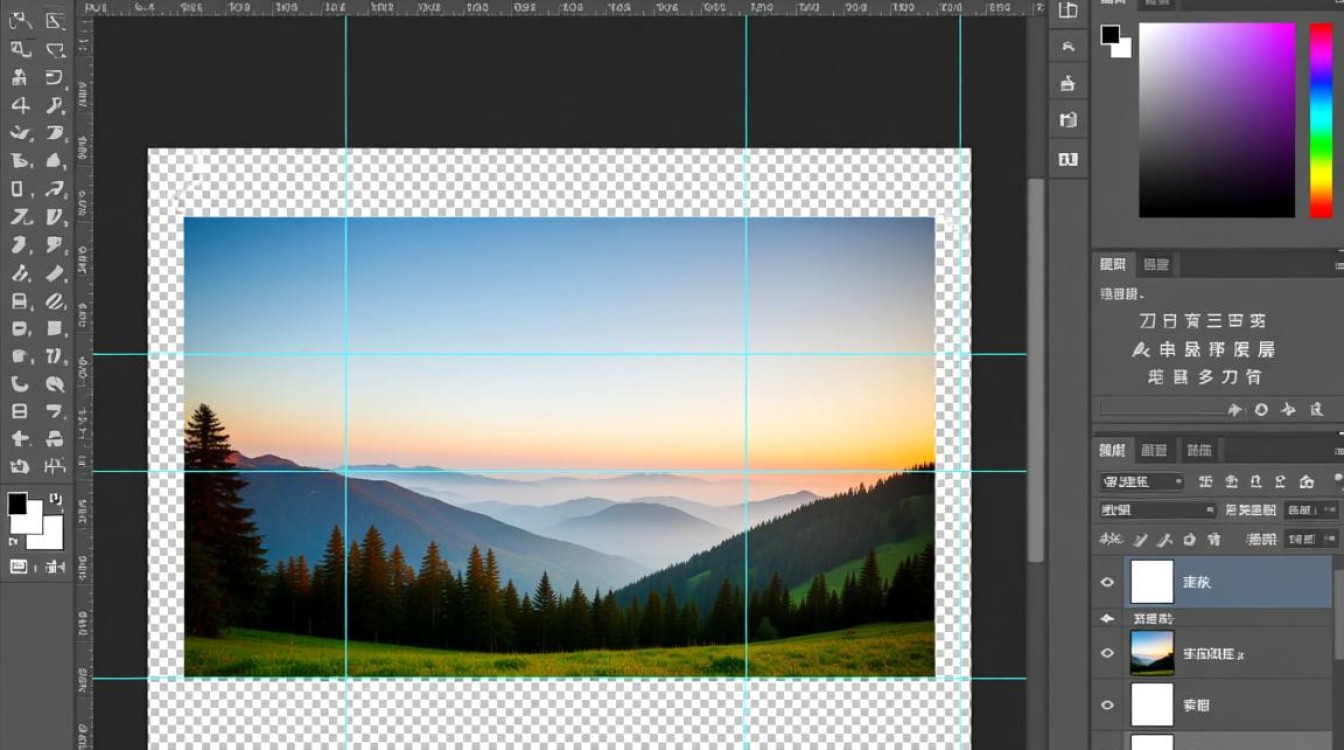
打开Photoshop并创建新文件
- 打开Photoshop软件。
- 点击“文件”菜单,选择“新建”。
- 在弹出的“新建”对话框中,设置所需的图像尺寸、分辨率和颜色模式。
- 点击“确定”创建新文件。
选择添加背景图层的方法
Photoshop中添加背景图层主要有以下几种方法:
使用背景工具
- 在工具栏中找到“背景”工具(默认为第一个工具)。
- 在工具选项栏中,选择“创建新图层”选项。
- 用背景工具拖动鼠标选择背景区域。
- 释放鼠标,Photoshop会自动创建一个背景图层。
通过图层菜单
- 在菜单栏中点击“图层”。
- 选择“新建”。
- 在弹出的“新建图层”对话框中,选择“背景”选项。
- 点击“确定”创建背景图层。
通过快捷键
- 按下
Ctrl + Shift + N(Windows)或Cmd + Shift + N(Mac)快速打开“新建图层”对话框。 - 在对话框中,选择“背景”选项。
- 点击“确定”。
调整背景图层
- 设置背景颜色:右键点击背景图层,选择“图层样式”,在“填充”选项中设置背景颜色。
- 设置背景图案:在背景图层上右键点击,选择“图层样式”,在“图案叠加”选项中选择或上传图案。
- 锁定背景图层:如果需要防止背景图层被编辑,可以在图层名称上右键点击,选择“锁定透明像素”或“锁定位置”。
示例表格
| 功能 | 操作步骤 |
|---|---|
| 设置背景颜色 | 右键点击背景图层,选择“图层样式” -> “填充” -> 设置颜色 |
| 设置背景图案 | 右键点击背景图层,选择“图层样式” -> “图案叠加” -> 选择或上传图案 |
| 锁定背景图层 | 右键点击背景图层,选择“锁定透明像素”或“锁定位置” |
FAQs
问题1:如何删除背景图层?
解答:在图层面板中,选中背景图层,然后右键点击选择“删除图层”,或者直接按下Delete键。
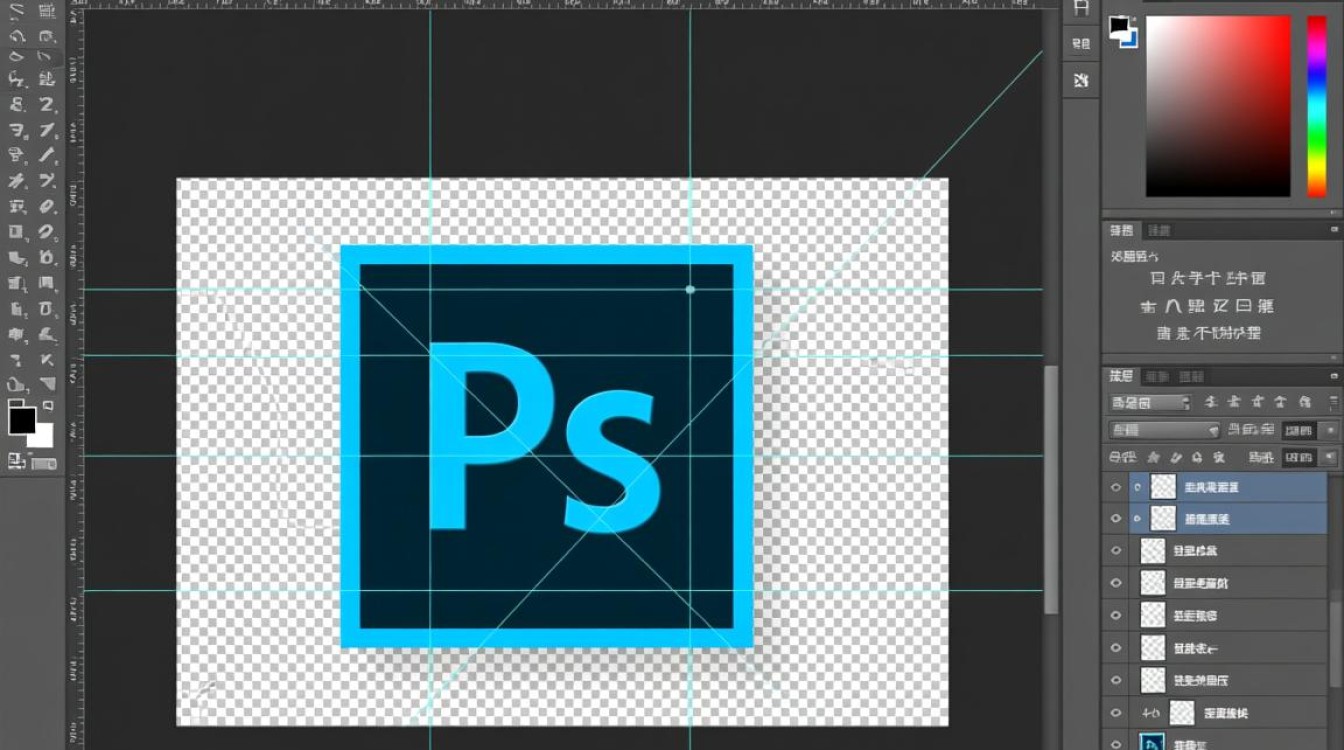
问题2:如何将背景图层转换为普通图层?
解答:在图层面板中,右键点击背景图层,选择“图层属性”,在弹出的对话框中勾选“转换为普通图层”,然后点击“确定”。


