
导入视频素材
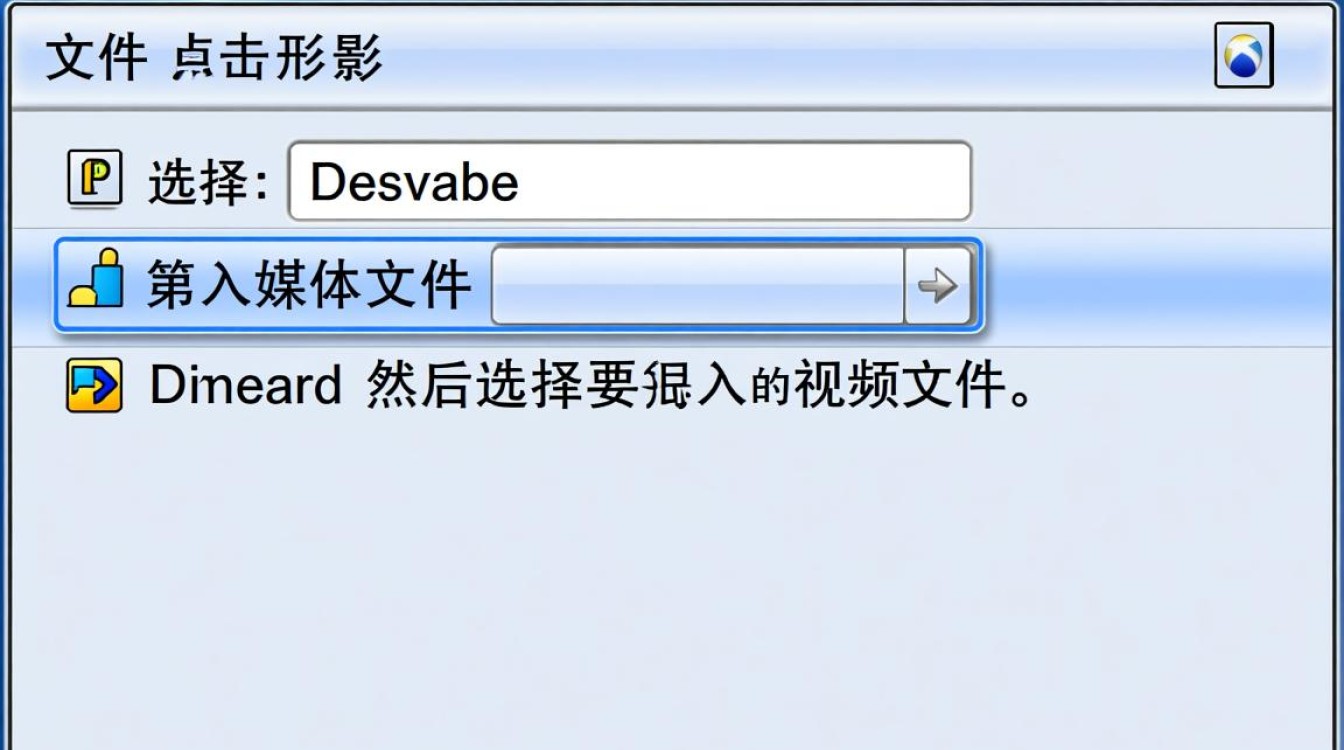
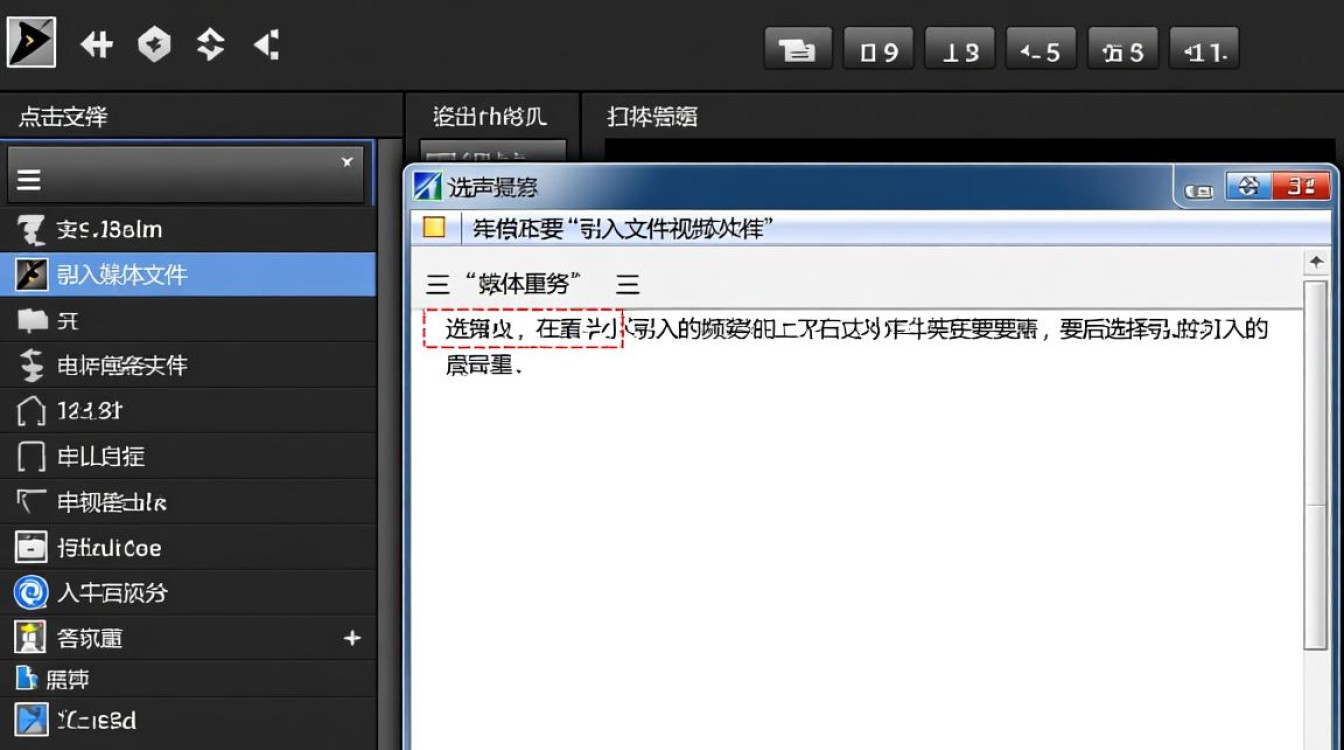
打开会声会影软件,点击“文件”菜单,选择“导入媒体文件”,然后选择要导入的视频文件。
在弹出的窗口中,选择视频文件所在的文件夹,勾选需要导入的视频文件,点击“导入”按钮。
视频文件将被导入到软件的“媒体库”中,方便后续编辑。
选择视频片段
在“媒体库”中,找到需要编辑的视频文件,将其拖拽到“时间轴”的“视频轨”上。
视频片段将自动添加到“时间轴”上,此时可以看到视频的起始点和结束点。
剪切视频片段
在“时间轴”上,将鼠标移至视频片段的起始点或结束点,当鼠标变为剪刀形状时,点击进行剪切。
如果需要剪切多个片段,可以先选中需要剪切的片段,然后右键点击,选择“剪切”或按“Ctrl+X”键。
调整视频片段长度
在“时间轴”上,将鼠标移至视频片段的边缘,当鼠标变为双向箭头形状时,拖拽调整视频片段的长度。
如果需要调整多个视频片段的长度,可以同时选中多个片段,然后进行拖拽调整。
删除视频片段
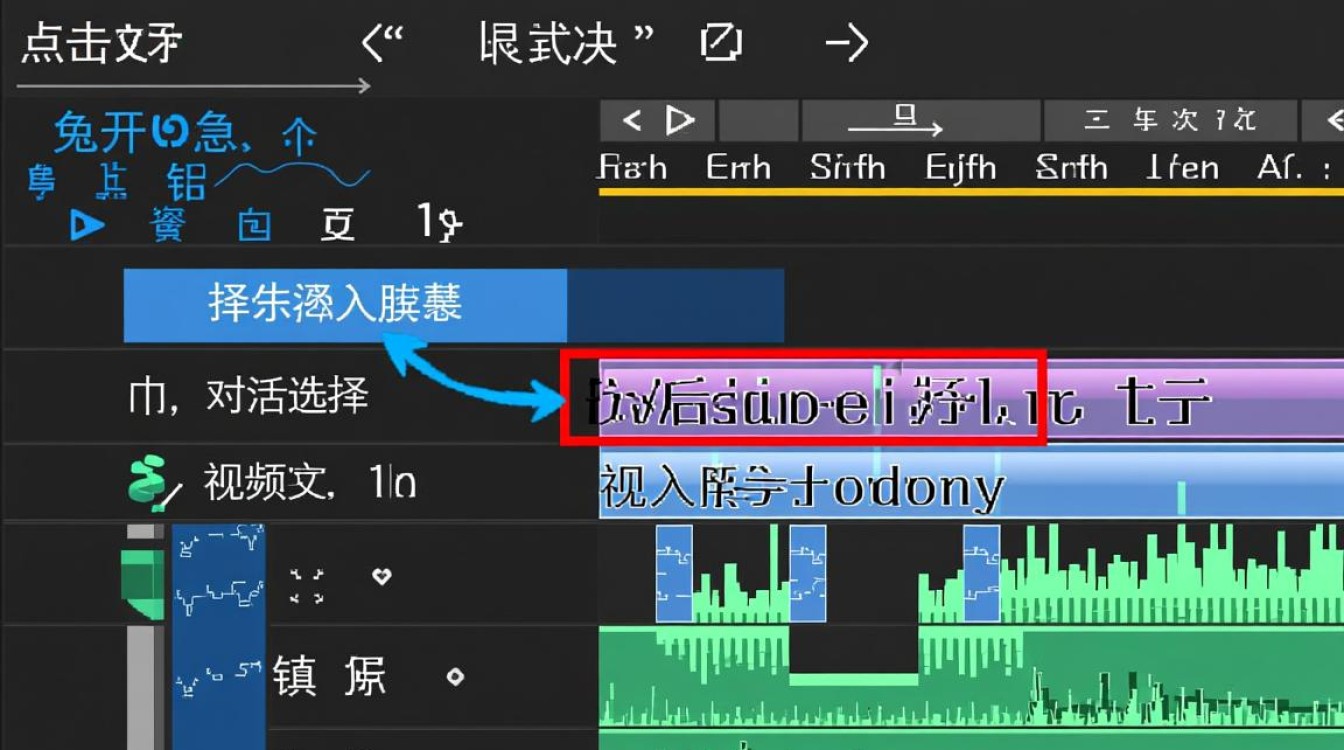
在“时间轴”上,选中需要删除的视频片段。
右键点击,选择“删除”或按“Delete”键。
合并视频片段
在“时间轴”上,选中需要合并的视频片段。
右键点击,选择“合并视频片段”或按“Ctrl+M”键。
在弹出的窗口中,选择合并方式,如“直接合并”或“交叉合并”,然后点击“确定”。
设置视频片段的入出点
在“时间轴”上,将鼠标移至视频片段的起始点或结束点,当鼠标变为红色箭头形状时,点击设置入出点。
在弹出的窗口中,可以调整入出点的位置,设置视频片段的播放时长。
使用分割工具
在“时间轴”上,选中需要分割的视频片段。
点击“工具箱”中的“分割工具”,然后将鼠标移至视频片段的起始点或结束点,点击进行分割。
分割后的视频片段将自动添加到“时间轴”上。
使用裁剪工具
在“时间轴”上,选中需要裁剪的视频片段。
点击“工具箱”中的“裁剪工具”,然后将鼠标移至视频片段的边缘,拖拽调整视频片段的显示区域。
裁剪后的视频片段将自动添加到“时间轴”上。
使用音频剪辑工具
在“时间轴”上,选中需要剪辑的视频片段。
点击“工具箱”中的“音频剪辑工具”,然后在音频轨上选择需要剪辑的音频片段。
在音频片段上,点击设置入出点,调整音频片段的播放时长。
FAQs:
问题1:如何快速剪切视频片段? 解答:在“时间轴”上,将鼠标移至视频片段的起始点或结束点,当鼠标变为剪刀形状时,点击进行剪切,如果需要剪切多个片段,可以先选中需要剪切的片段,然后右键点击,选择“剪切”或按“Ctrl+X”键。
问题2:如何调整视频片段的播放速度? 解答:在“时间轴”上,选中需要调整播放速度的视频片段,右键点击,选择“速度/持续时间”,在弹出的窗口中,调整“速度”数值,然后点击“确定”。


