
在CAD(计算机辅助设计)软件中,使用坐标来绘制图形是一种精确且高效的方法,以下是如何在CAD中使用坐标画图的具体步骤和技巧。
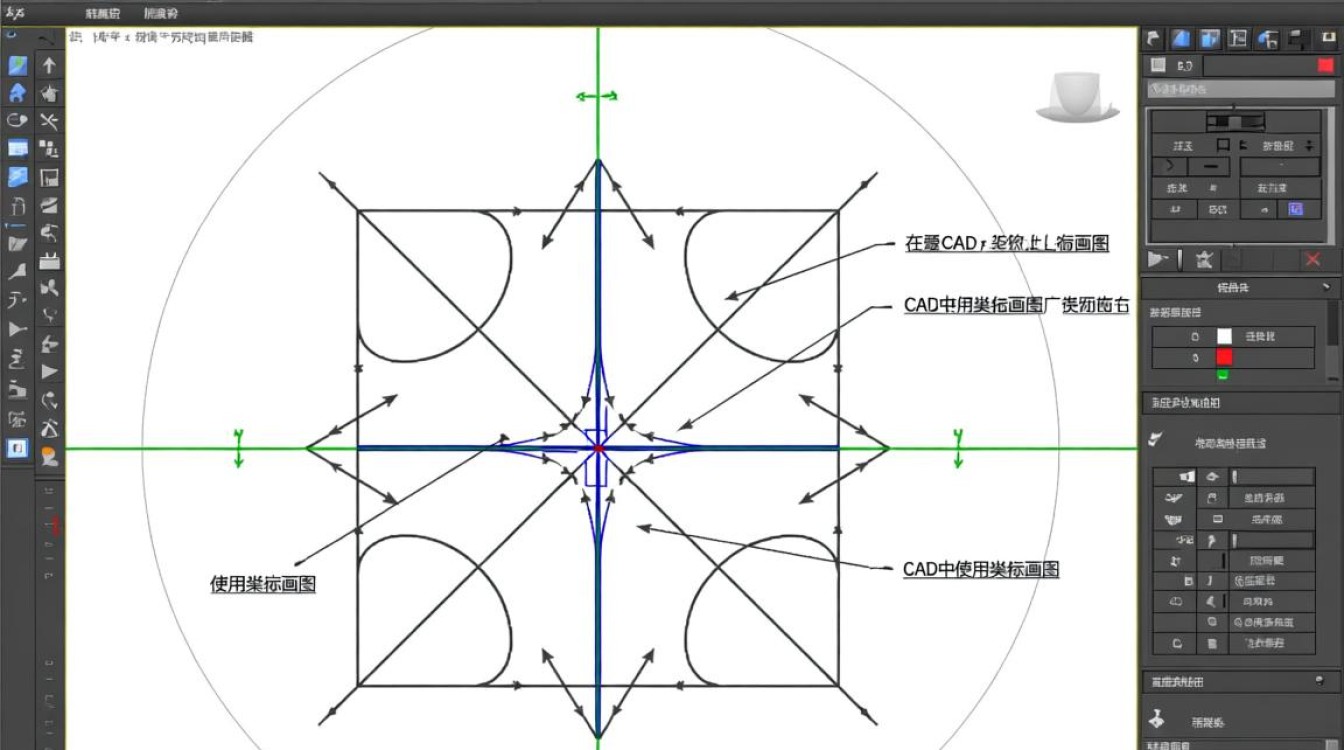
坐标系统基础
坐标系统介绍
CAD中的坐标系统通常以笛卡尔坐标系为基础,它由x轴、y轴和可选的z轴组成,x轴通常代表水平方向,y轴代表垂直方向,z轴则用于三维空间。
坐标表示方法
坐标通常以(x, y)的形式表示,其中x和y是数值,在三维空间中,坐标表示为(x, y, z)。
使用坐标画图步骤
设置坐标系
在开始绘制之前,首先需要设置或确认当前的坐标系,在大多数CAD软件中,可以通过以下步骤设置坐标系:
- 打开“工具”菜单。
- 选择“坐标系”或类似选项。
- 设置或选择合适的坐标系。
选择绘图工具
根据需要绘制的图形类型,选择合适的绘图工具,绘制直线可以使用“直线”工具,绘制圆可以使用“圆”工具。
输入坐标
在绘图工具激活后,输入坐标值来指定图形的位置和大小,以下是一些常用的坐标输入方法:
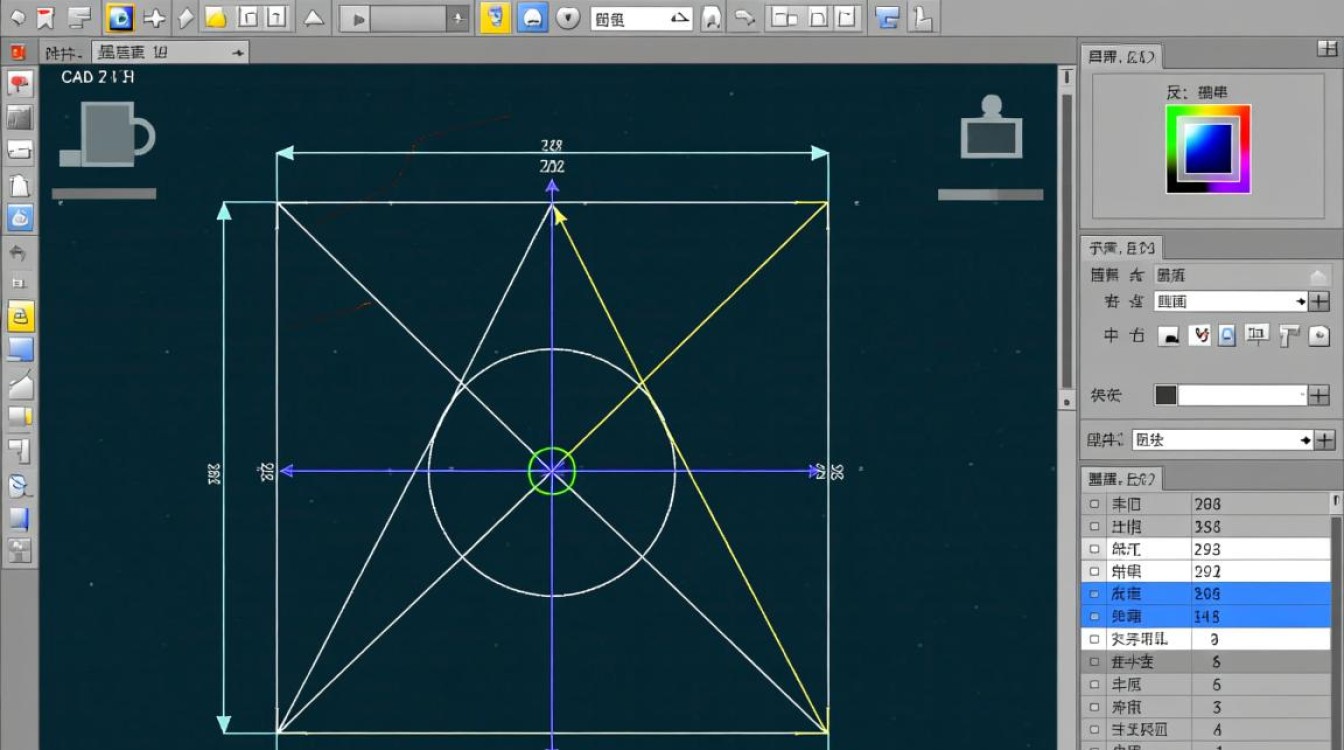
a. 绝对坐标
使用绝对坐标可以精确地指定图形的位置,在二维空间中绘制一个点,可以输入坐标(100, 200)。
b. 相对坐标
相对坐标是基于当前位置的偏移量,从当前位置向右移动10个单位,可以输入@10,0。
绘制图形
在输入坐标后,点击或按回车键确认,CAD软件将根据输入的坐标绘制相应的图形。
实例分析
以下是一个简单的例子,展示如何使用坐标在CAD中绘制一个矩形:
| 步骤 | 操作 |
|---|---|
| 1 | 打开CAD软件,设置坐标系为世界坐标系(WCS)。 |
| 2 | 选择“矩形”工具。 |
| 3 | 输入矩形的第一个角坐标(100, 100)。 |
| 4 | 输入矩形的第二个角坐标(200, 200)。 |
| 5 | 矩形绘制完成。 |
常见问题解答(FAQs)
问题1:如何调整坐标系的单位?
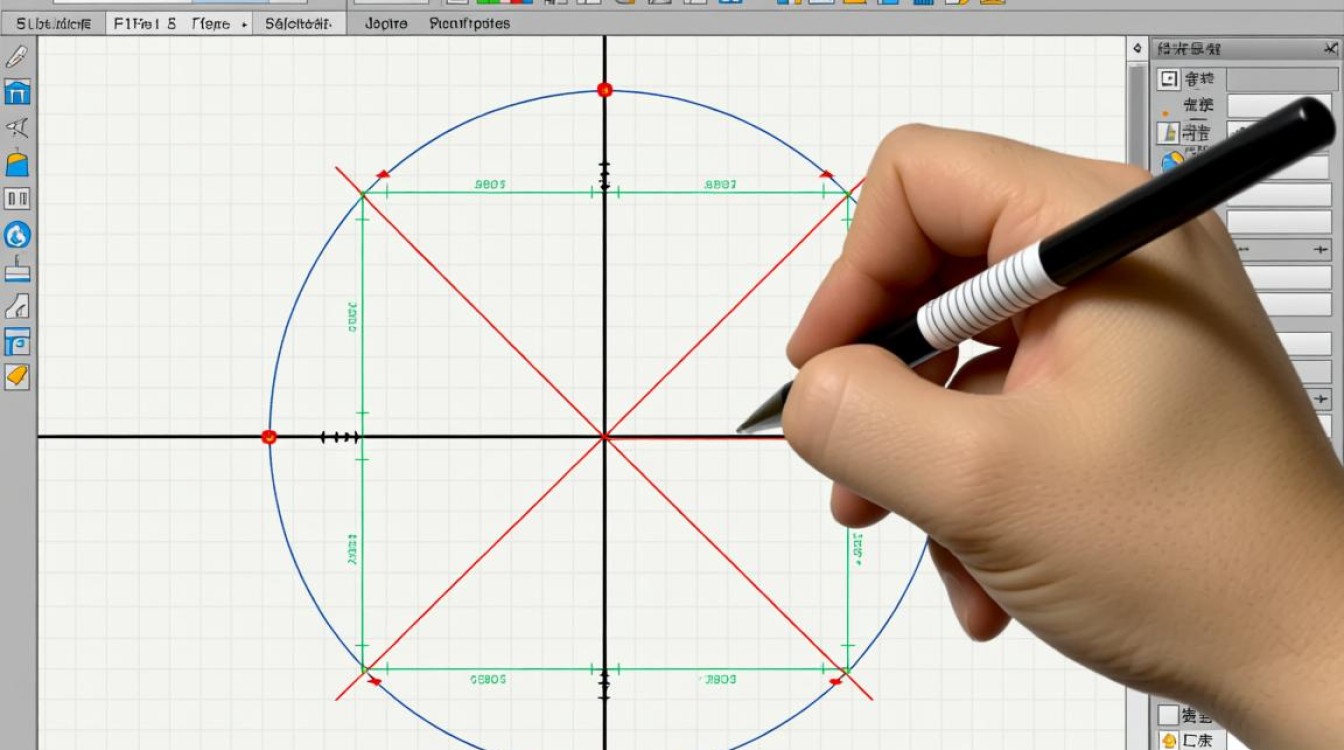
解答:在CAD软件中,通常可以通过以下步骤调整坐标系单位:
- 打开“工具”菜单。
- 选择“选项”或“系统设置”。
- 在“单位设置”部分,选择合适的单位系统,如毫米、英寸等。
问题2:如何在CAD中删除已绘制的图形?
解答:在CAD中删除已绘制的图形,可以按照以下步骤操作:
- 选择“编辑”菜单。
- 选择“删除”或“擦除”工具。
- 点击或选择要删除的图形。
- 确认删除操作。
通过以上步骤和技巧,您可以在CAD中使用坐标来精确绘制各种图形,多加练习将有助于提高您的绘图技能。


