
随着办公自动化程度的提高,双面打印已经成为许多企业和个人用户日常打印的需求,自动设置双面打印可以节省纸张,提高打印效率,以下是如何在常见的打印设备上设置双面打印自动的详细步骤。
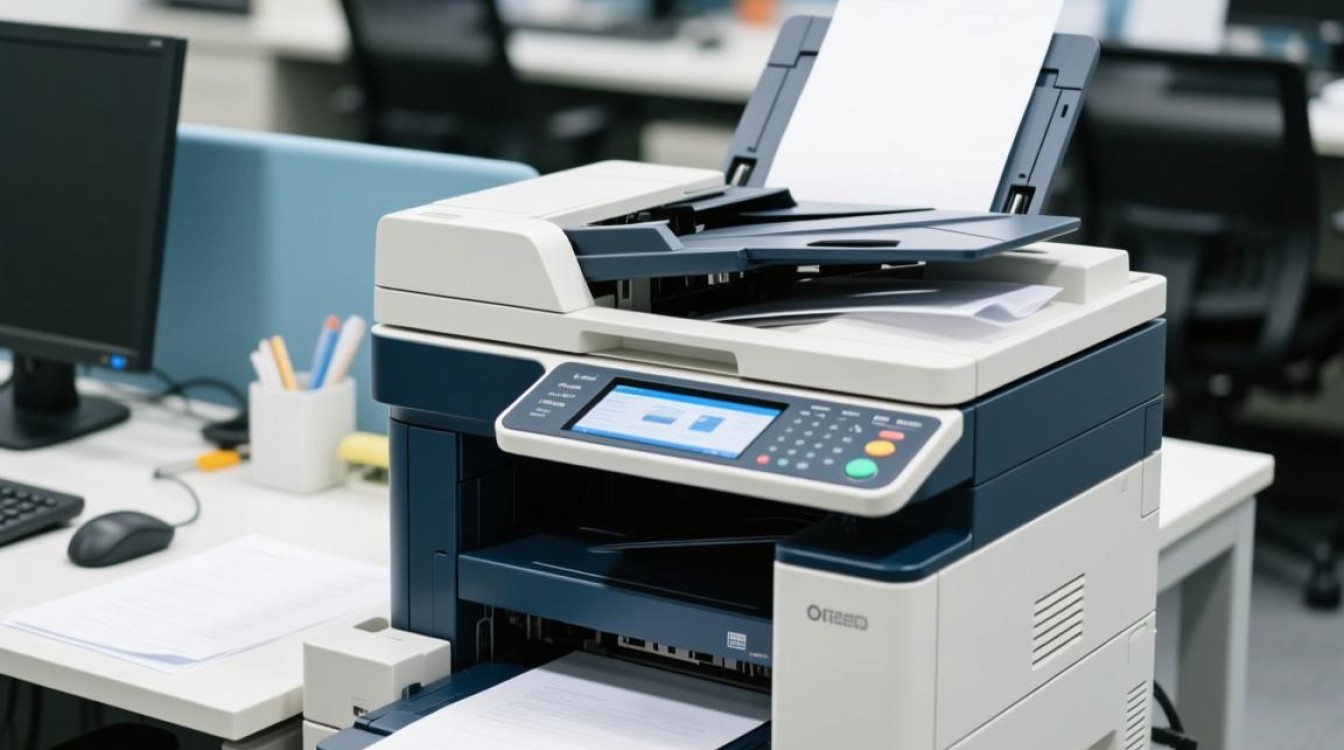
准备阶段
在设置双面打印之前,请确保以下几点:
- 打印设备状态良好:检查打印机是否正常工作,纸张是否充足。
- 打印驱动程序:确保已安装与打印机型号相匹配的打印驱动程序。
- 操作系统:不同操作系统设置双面打印的步骤可能有所不同。
Windows系统设置双面打印
打印文档
- 打开需要打印的文档。
- 点击“文件”菜单,选择“打印”。
选择打印机
- 在打印对话框中,选择已连接的打印机。
设置打印选项
- 点击“设置”或“属性”按钮,进入打印设置界面。
- 在设置界面中找到“双面打印”或“打印选项”。
- 选择“自动双面打印”或“手动双面打印”。
应用设置
- 点击“确定”或“应用”按钮,保存设置。
Mac系统设置双面打印
打印文档
- 打开需要打印的文档。
- 点击“文件”菜单,选择“打印”。
选择打印机
- 在打印对话框中,选择已连接的打印机。
设置打印选项
- 在打印对话框中,找到“双面打印”选项。
- 选择“自动”或“手动”。
应用设置
- 点击“打印”按钮,保存设置。
网络打印机设置双面打印
对于网络打印机,设置双面打印的步骤与本地打印机类似,但需要注意以下几点:
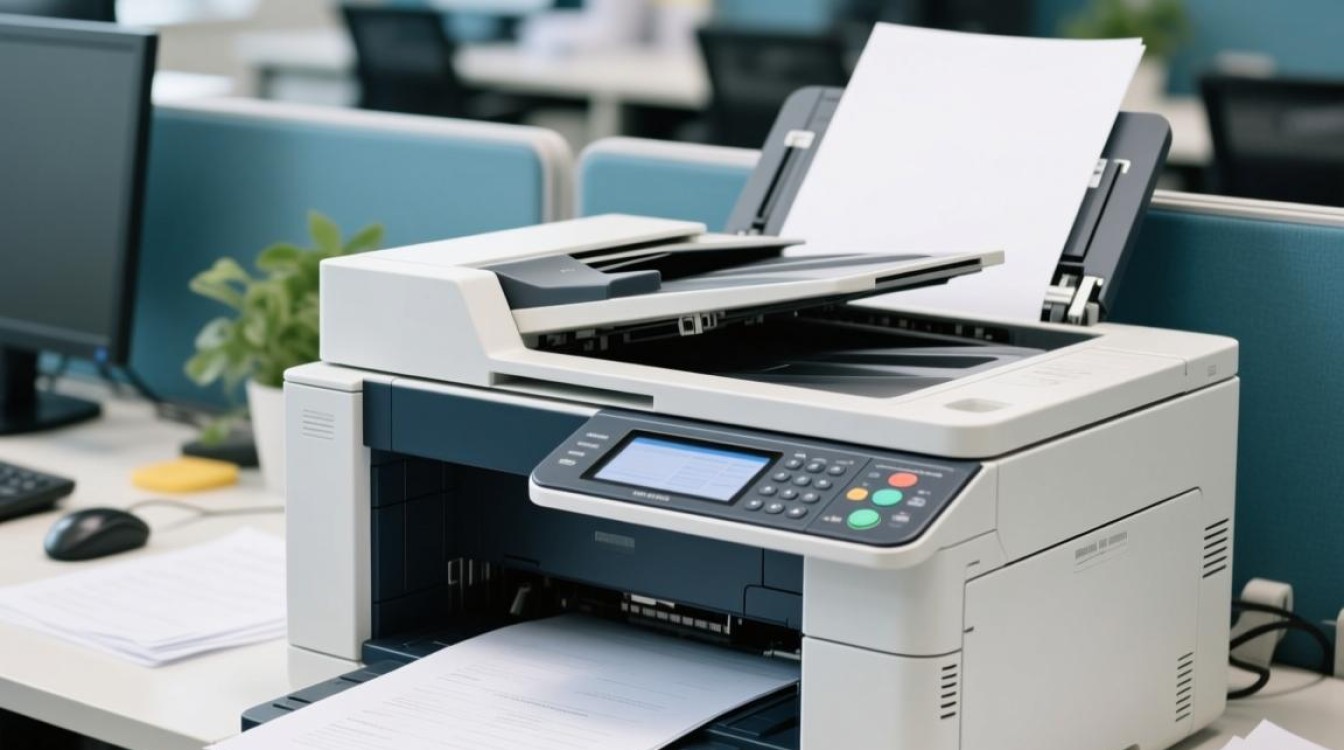
- 连接网络打印机:确保已正确连接网络打印机。
- 选择打印机:在打印对话框中,选择网络打印机。
常见问题解答
FAQs
Q1:为什么我的打印机不支持自动双面打印?A1: 可能是因为打印机的型号不支持自动双面打印功能,或者打印驱动程序未正确安装,请检查打印机型号和驱动程序,或联系打印机制造商获取帮助。
Q2:手动双面打印和自动双面打印有什么区别?A2: 手动双面打印需要用户在打印过程中手动翻转纸张,而自动双面打印由打印机自动完成纸张翻转,自动双面打印更方便快捷,但可能需要额外的打印设置。
通过以上步骤,您应该能够轻松地在Windows、Mac以及网络打印机上设置双面打印自动,这样不仅节省了纸张,还提高了打印效率,符合环保和节约资源的要求。


