背景颜色修改的必要性

在图像处理和设计工作中,有时需要将图片中的背景颜色进行修改,以达到更好的视觉效果或者满足特定的设计需求,以下是几种常见的背景颜色修改场景:
- 去除杂乱背景:当图片背景过于杂乱,影响整体美观时,可以通过修改背景颜色来提升图片质量。
- 统一风格:在多张图片中,为了保持风格一致,可能需要对部分图片的背景颜色进行修改。
- 突出主题:通过改变背景颜色,可以使图片中的主体更加突出,增强视觉效果。
修改图片背景颜色的方法
使用图像编辑软件
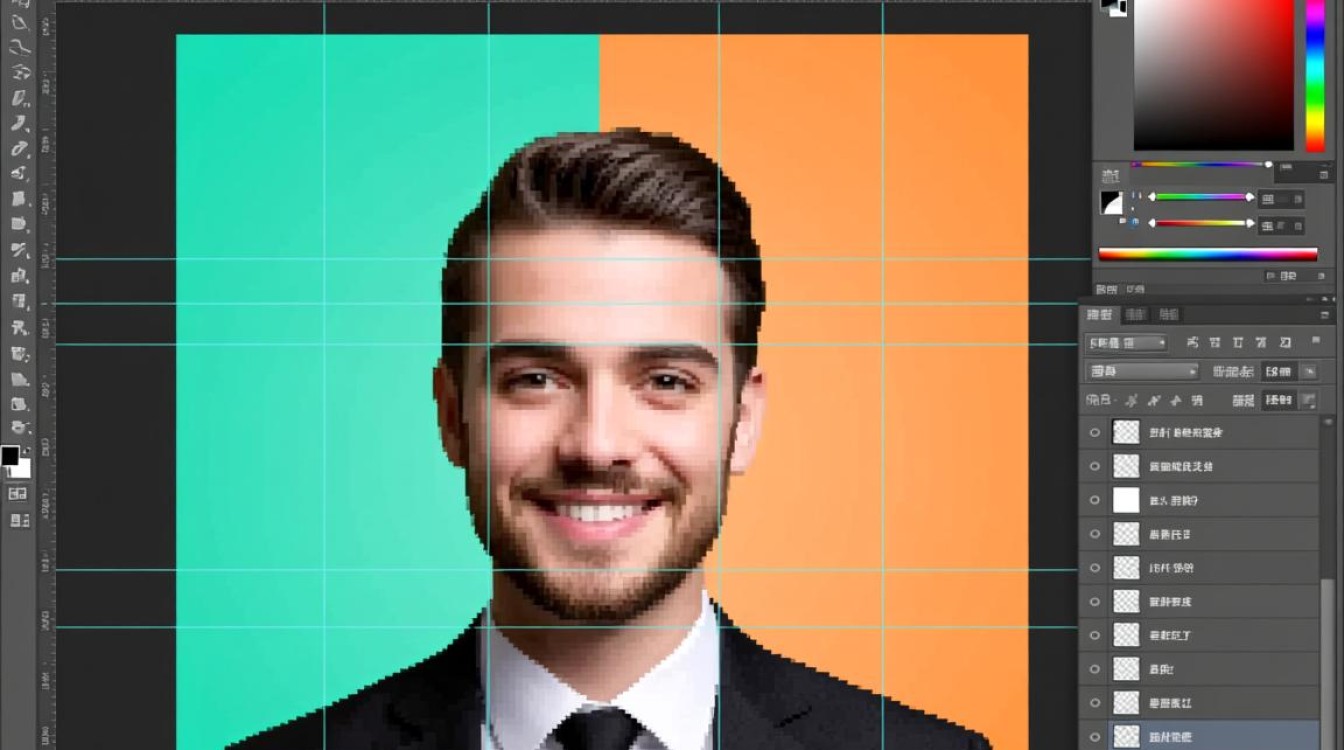
Photoshop:作为图像处理领域的佼佼者,Photoshop提供了丰富的工具和功能来修改背景颜色,以下是一些基本步骤:
- 打开图片,使用“魔棒工具”或“快速选择工具”选择背景区域。
- 选择“选择”菜单中的“反选”,然后按“Delete”键删除背景。
- 使用“渐变工具”或“颜色替换工具”调整背景颜色。
GIMP:作为开源的图像编辑软件,GIMP的功能与Photoshop类似,且操作简单。

- 打开图片,使用“选择工具”选择背景。
- 使用“填充工具”或“颜色选择工具”更改背景颜色。
Canva:适合初学者和设计师的在线设计工具,操作简单,适合快速修改背景颜色。
- 上传图片,选择“编辑图片”。
- 点击背景,选择“颜色”或“渐变”来更改背景。
在线背景颜色修改工具
- 在线图片编辑器:如Pixlr、Fotor等,提供在线编辑图片的功能,包括修改背景颜色。
- 上传图片,选择“编辑”或“工具”。
- 使用提供的工具更改背景颜色。
- 在线图片编辑器:如Pixlr、Fotor等,提供在线编辑图片的功能,包括修改背景颜色。
使用图片编辑插件
- Lightroom:主要用于照片的后期处理,也提供修改背景颜色的功能。
- 导入图片,选择“编辑”。
- 使用“调整”面板中的“背景色”工具更改背景。
- Lightroom:主要用于照片的后期处理,也提供修改背景颜色的功能。
修改背景颜色时的注意事项
- 保持图片质量:在修改背景颜色时,尽量保持图片的原有质量,避免过度处理导致图片模糊。
- 颜色搭配:选择合适的背景颜色,与图片内容相协调,避免突兀。
- 兼容性:确保修改后的图片在不同设备上显示效果一致。
常见问题解答(FAQs)
问题1:如何快速选择背景颜色?
解答:可以使用以下方法快速选择背景颜色:
- 使用“魔棒工具”或“快速选择工具”选择背景区域。
- 使用“颜色选择工具”在图片中点击所需颜色,即可选中该颜色。
问题2:修改背景颜色后,如何保存图片?
解答:修改背景颜色后,保存图片的方法如下:
- 在图像编辑软件中,选择“文件”菜单中的“保存”或“另存为”。
- 选择保存格式(如JPEG、PNG等),设置保存路径,点击“保存”。