在数字化时代,将照片转换成PDF格式是一种常见的操作,无论是为了便于存储、分享还是打印,以下是如何将照片转成PDF的详细步骤和技巧。
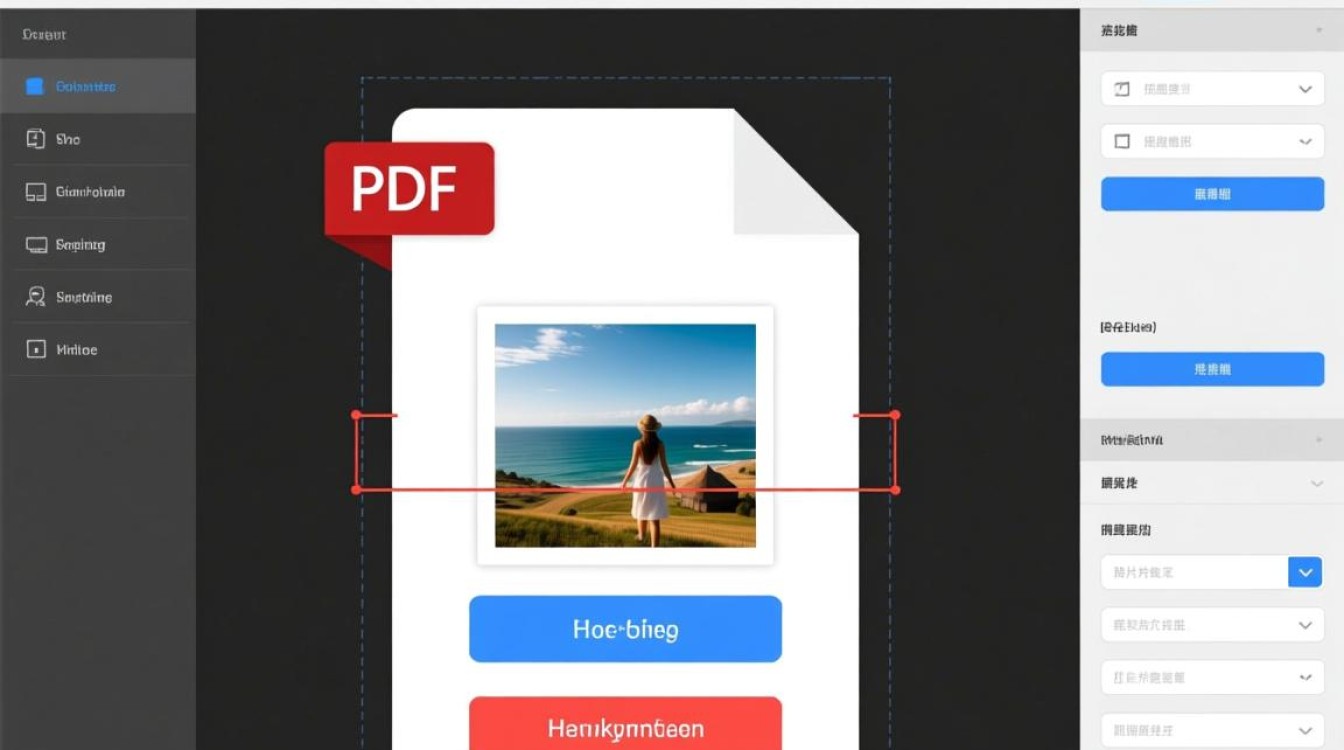
选择合适的转换工具
在线转换工具
- 优点:操作简单,无需安装软件,随时随地可用。
- 缺点:可能存在文件大小限制,转换速度较慢。
- 推荐工具:Smallpdf、iLovePDF、Adobe Acrobat Online。
离线转换软件
- 优点:功能丰富,转换速度快,无文件大小限制。
- 缺点:需要安装软件,可能需要付费。
- 推荐软件:Adobe Acrobat Pro DC、Wondershare PDFelement、Nitro Pro。
照片转PDF步骤
在线转换工具步骤
- 选择工具:打开推荐工具的网站。
- 上传照片:点击“上传文件”按钮,选择需要转换的照片。
- 选择输出格式:在选项中选择PDF格式。
- 转换并下载:点击“转换”按钮,等待转换完成,然后下载PDF文件。
离线转换软件步骤
- 安装软件:下载并安装选择的软件。
- 打开软件:运行软件,选择“新建PDF”或“打开”功能。
- 导入照片:选择“添加文件”或“拖放”功能,将照片导入软件。
- 调整设置:根据需要调整照片大小、布局等设置。
- 保存PDF:点击“保存”或“导出”按钮,选择保存位置和文件名,保存为PDF格式。
小技巧
- 批量转换:大多数转换工具都支持批量转换,可以一次性处理多张照片。
- 图片质量:在转换过程中,可以调整图片质量,以减小PDF文件的大小。
- 密码保护:如果需要,可以在保存PDF时设置密码,保护文件内容。
表格对比
| 工具类型 | 优点 | 缺点 | 推荐工具 |
|---|---|---|---|
| 在线工具 | 操作简单,随时随地可用 | 文件大小限制,转换速度慢 | Smallpdf、iLovePDF、Adobe Acrobat Online |
| 离线软件 | 功能丰富,转换速度快,无文件大小限制 | 需要安装软件,可能需要付费 | Adobe Acrobat Pro DC、Wondershare PDFelement、Nitro Pro |
FAQs
问题1:如何将多张照片合并成一个PDF文件?
解答:在转换工具或软件中,通常有一个“合并文件”或“添加页面”的功能,可以用来将多张照片合并成一个PDF文件。
问题2:转换后的PDF文件如何编辑?
解答:一些在线工具和离线软件允许编辑PDF文件,如添加文本、注释、高亮等,Adobe Acrobat Pro DC和Wondershare PDFelement等软件提供了更全面的编辑功能。