
在制作PPT时,调整页面大小是一个常见的需求,以确保内容能够在不同的设备上正确显示,以下是一些步骤和技巧,帮助你轻松调整PPT页面大小。
选择合适的页面大小
默认页面大小
大多数PPT软件默认的页面大小为4:3比例,适合投影仪和电视屏幕,如果你不确定需要多大的页面,可以从默认大小开始。
根据设备调整
- 投影仪或电视屏幕:通常选择4:3比例的页面大小。
- 笔记本电脑或平板电脑:可以选择16:9比例的页面大小,以获得更宽的视角。
调整页面大小的步骤
打开PPT文件
打开你想要调整页面大小的PPT文件。
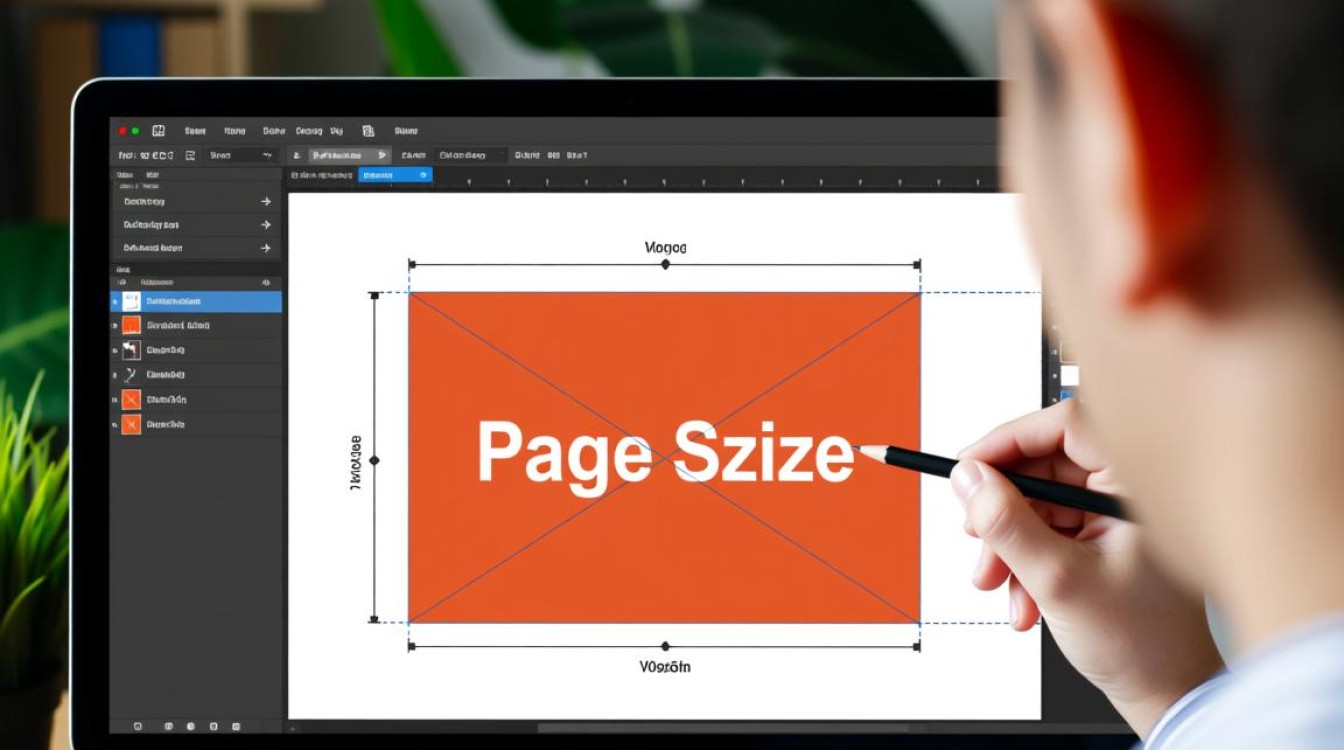
进入页面设置
- 在Microsoft PowerPoint中,点击“设计”选项卡。
- 在“页面设置”组中,选择“页面设置”。
修改页面大小
- 在弹出的“页面设置”对话框中,找到“幻灯片大小”选项。
- 从下拉菜单中选择一个预定义的大小,或者输入你想要的宽度和高度。
调整幻灯片方向
- 如果你需要改变幻灯片的显示方向,可以在“幻灯片大小”选项下找到“方向”选项,并选择“横向”或“纵向”。
保存并应用更改
保存更改
- 点击“确定”按钮保存你的页面大小设置。
- 如果需要,可以保存一个新的PPT副本,以保留原始页面大小设置。
应用到所有幻灯片
- 如果你希望所有幻灯片都使用新的页面大小,请确保在“页面设置”对话框中勾选“应用到所有幻灯片”。
常见问题解答(FAQs)
问题1:如何将PPT页面大小调整为自定义尺寸?
解答:在“页面设置”对话框中,选择“自定义大小”,然后在“宽度”和“高度”框中输入你想要的尺寸,记得选择正确的单位(如毫米、厘米或英寸)。
问题2:调整页面大小后,幻灯片内容如何重新排列?
解答:调整页面大小后,幻灯片内容可能会重叠或错位,你可以手动调整每个幻灯片的内容布局,或者使用“重置幻灯片”功能,这将重置幻灯片布局到默认设置。
通过以上步骤,你可以轻松调整PPT页面大小,确保你的演示文稿在不同场合下都能完美呈现。










