
手机照片如何添加文字
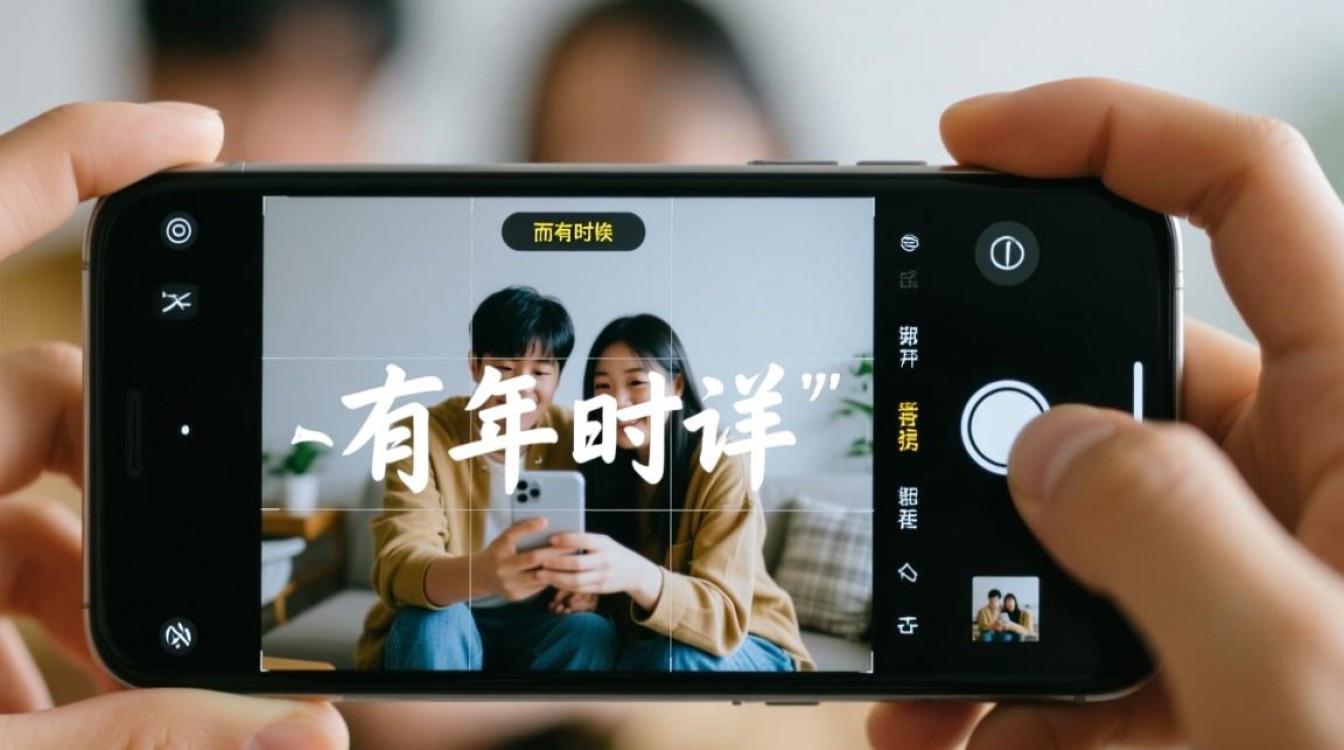
随着智能手机的普及,我们每天都在用手机记录生活中的点滴,而有时候,我们可能希望在这些照片上添加一些文字,以增加照片的趣味性或者传递更多信息,以下是一篇详细介绍如何在手机上为照片添加文字的文章。
选择合适的软件
在手机上添加文字,首先需要选择一款合适的软件,目前市面上有很多照片编辑软件都具备添加文字的功能,以下是一些常用的软件:
- 拍立得(Camera FV-5)
- 美图秀秀
- Snapseed
- VSCO
打开软件并导入照片
- 打开你选择的软件,选择“编辑”或“相册”等选项。
- 在相册中找到你想要添加文字的照片,点击导入。
添加文字
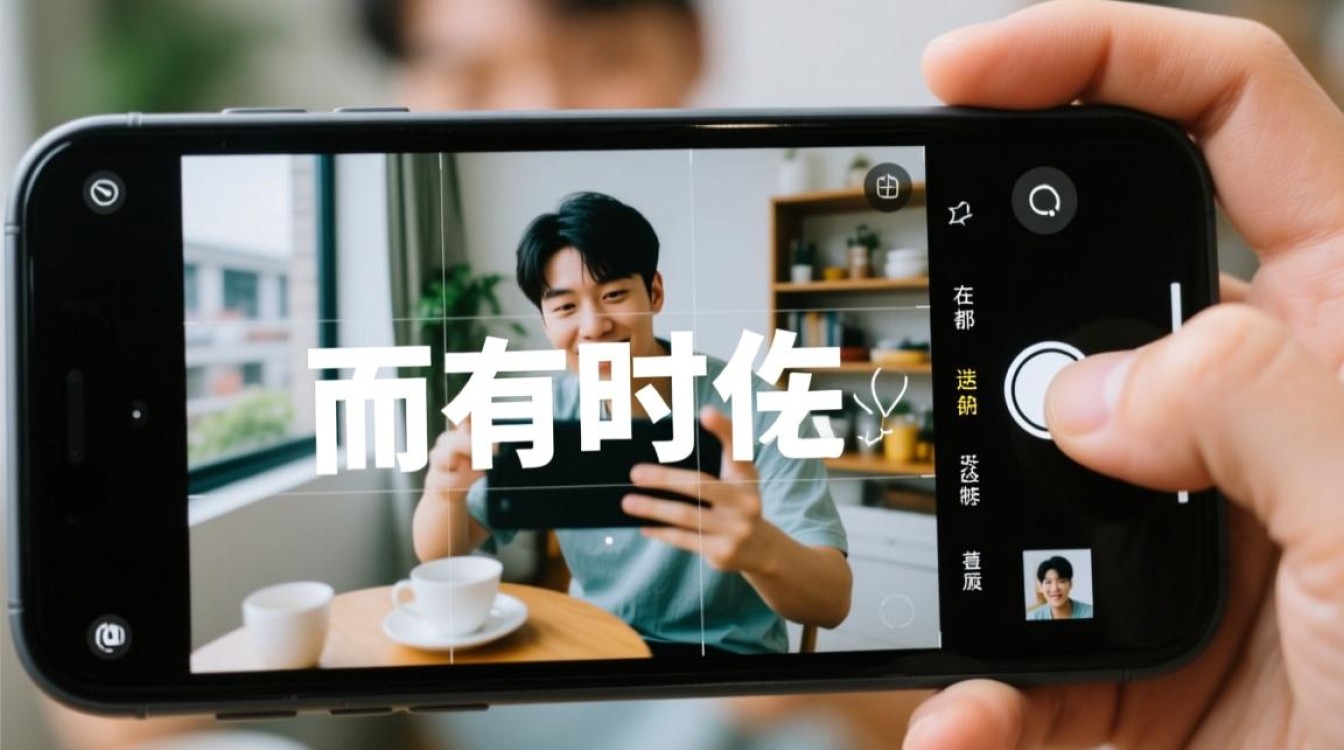
- 选择“文字”工具,大多数软件都会有一个类似键盘的图标。
- 点击“文字”工具后,你可以在照片上拖动出一个文字框,然后在文字框内输入你想要添加的文字。
编辑文字
- 修改字体:在文字工具中,你可以选择不同的字体样式,如宋体、黑体、楷体等。
- 调整大小:通过文字工具上的放大镜图标,你可以调整文字的大小。
- 修改颜色:在文字工具中,你可以选择不同的颜色来填充文字。
- 旋转文字:部分软件支持旋转文字,你可以通过拖动文字框来实现。
调整位置和样式
- 位置调整:在文字框内,你可以通过拖动文字框来调整文字在照片中的位置。
- 文字样式:部分软件支持文字的阴影、描边等样式,你可以根据需求进行调整。
保存和分享
- 保存照片:编辑完成后,点击“保存”或“导出”按钮,将照片保存到手机相册。
- 分享照片:你可以通过微信、微博、QQ等社交平台分享你的作品。
以下是一个简单的表格,展示了不同软件添加文字的步骤:
| 软件 | 步骤 |
|---|---|
| 拍立得 | 打开拍立得;2. 点击编辑;3. 选择文字工具;4. 输入文字;5. 保存分享 |
| 美图秀秀 | 打开美图秀秀;2. 点击编辑;3. 选择文字;4. 输入文字;5. 保存分享 |
| 打开Instagram;2. 点击加号;3. 选择照片;4. 点击文字工具;5. 输入文字;6. 保存分享 | |
| Snapseed | 打开Snapseed;2. 点击编辑;3. 选择文字;4. 输入文字;5. 保存分享 |
| VSCO | 打开VSCO;2. 点击编辑;3. 选择文字;4. 输入文字;5. 保存分享 |
FAQs
问:如何让文字在照片上透明显示? 答:在编辑文字时,部分软件提供文字透明度调整功能,你可以尝试降低文字的填充色透明度,让文字在照片上呈现半透明效果。
问:如何在照片上添加不同形状的文字框? 答:部分软件支持自定义文字框形状,你可以尝试选择“自定义形状”或“路径”工具,然后在照片上绘制你想要的形状,接着输入文字即可。


