
在CAD软件中,设置保存版本是一个重要的功能,它可以帮助用户跟踪和管理文件的不同版本,以下是如何在CAD中设置保存版本的详细步骤和相关信息。
CAD保存版本设置概述
保存版本是CAD文件管理中的一个关键环节,它允许用户在保存文件时保留多个版本的副本,这样,当需要对文件进行修改或回顾时,可以轻松地访问和比较不同版本的文件。
设置步骤
打开CAD文件
打开您需要在其中设置保存版本的CAD文件。
调整CAD设置
在CAD中,可以通过以下步骤调整设置:
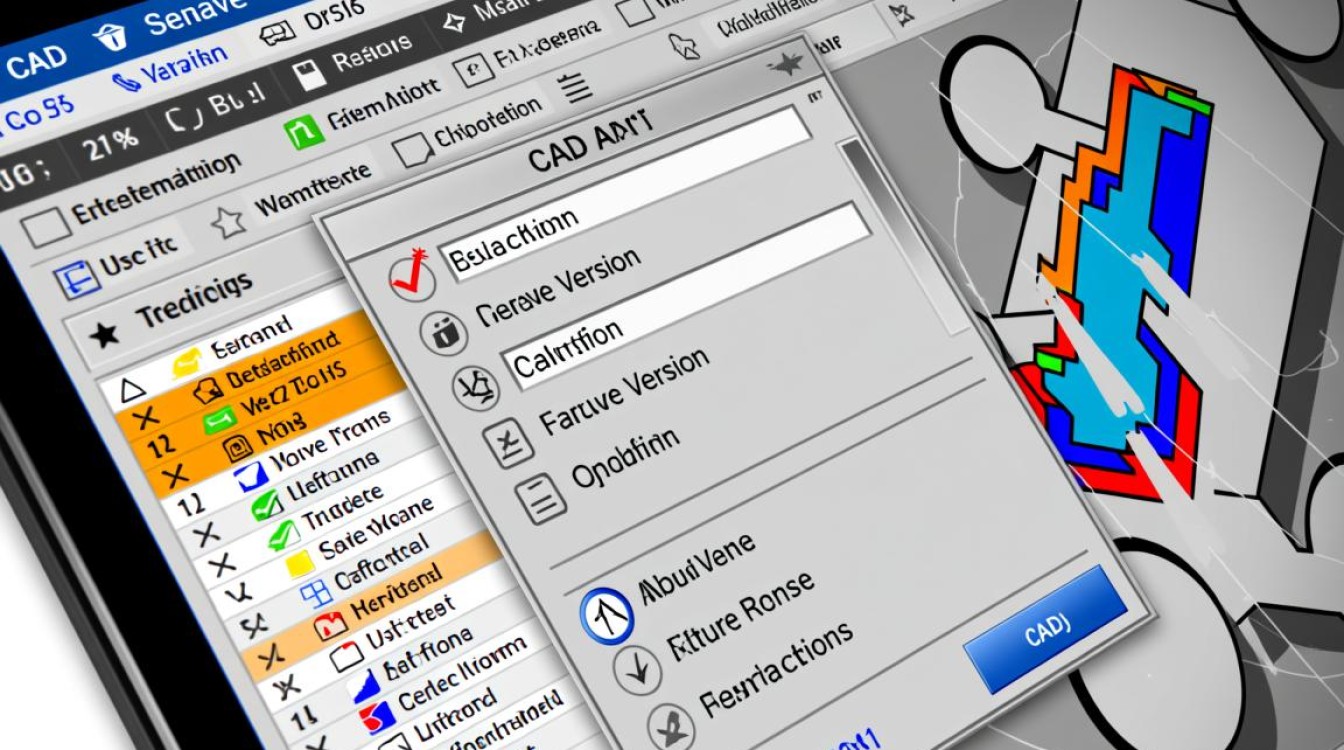
- 进入“选项”菜单:点击“文件”菜单,然后选择“选项”。
- 选择“文件保存”选项卡:在弹出的“选项”对话框中,选择“文件保存”选项卡。
设置版本保存选项
在“文件保存”选项卡中,您可以找到以下设置:
- 版本控制:勾选“启用版本控制”以启用保存版本功能。
- 版本保存间隔:设置保存版本的时间间隔,例如每10分钟保存一次版本。
- 版本保存数量:设置保存的版本数量,例如保留最近5个版本。
保存设置
完成设置后,点击“确定”按钮保存您的设置。
表格说明
| 设置项 | 说明 |
|---|---|
| 启用版本控制 | 启用此选项后,每次保存文件时都会创建一个新的版本副本。 |
| 版本保存间隔 | 设置保存版本的时间间隔,以分钟为单位。 |
| 版本保存数量 | 设置保留的版本数量,超出数量的旧版本将被自动删除。 |
注意事项
- 确保在启用版本控制之前,您的计算机有足够的存储空间来保存多个版本。
- 如果您需要访问旧版本,可以在“文件”菜单中选择“打开”并浏览到相应的版本。
FAQs
Q1:如何恢复旧版本的CAD文件?
A1:要恢复旧版本的CAD文件,您可以在“文件”菜单中选择“打开”,然后在“文件类型”下拉菜单中选择“旧版本文件”,这样,您就可以浏览并打开之前保存的版本。
Q2:版本控制是否会影响文件性能?
A2:启用版本控制会增加文件的大小,因为每个版本都是一个独立的文件,这通常不会对文件性能产生显著影响,除非您的计算机存储空间有限,在这种情况下,建议定期清理不再需要的旧版本。


