
在CAD(计算机辅助设计)软件中,修改线宽是一个基本的操作,它可以帮助设计者更好地表达设计意图,提高图纸的可读性,以下是如何在CAD中修改线宽的详细步骤和技巧。
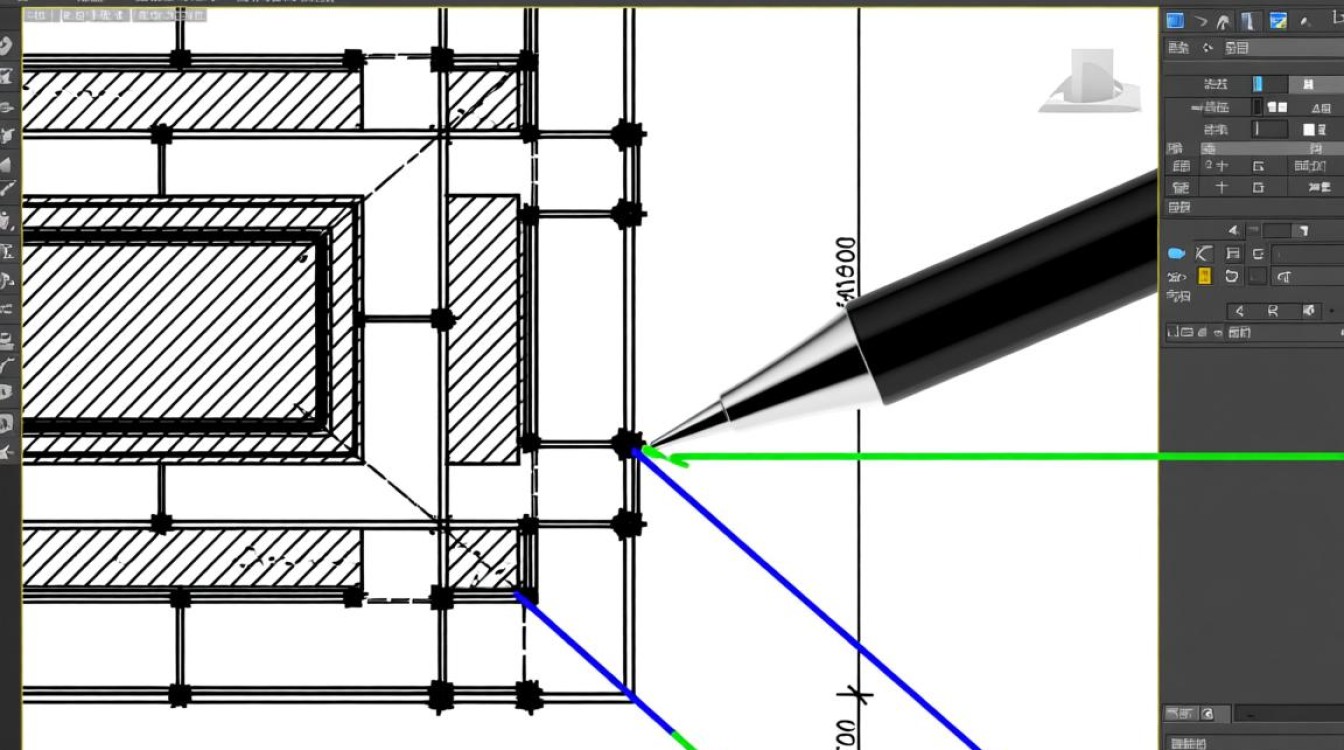
线宽的概念
线宽是指图形线条的粗细程度,它是CAD绘图中的一个重要参数,合适的线宽可以使图纸更加清晰,便于阅读和交流。
修改线宽的方法
使用“线宽”设置
在CAD中,可以通过以下步骤设置线宽:
- 打开CAD软件,进入绘图界面。
- 点击“格式”菜单,选择“线宽”。
- 在弹出的“线宽”对话框中,可以选择预设的线宽,或者自定义线宽。
- 设置完成后,点击“确定”按钮。
使用“特性”面板
在CAD中,还可以通过“特性”面板来修改线宽:
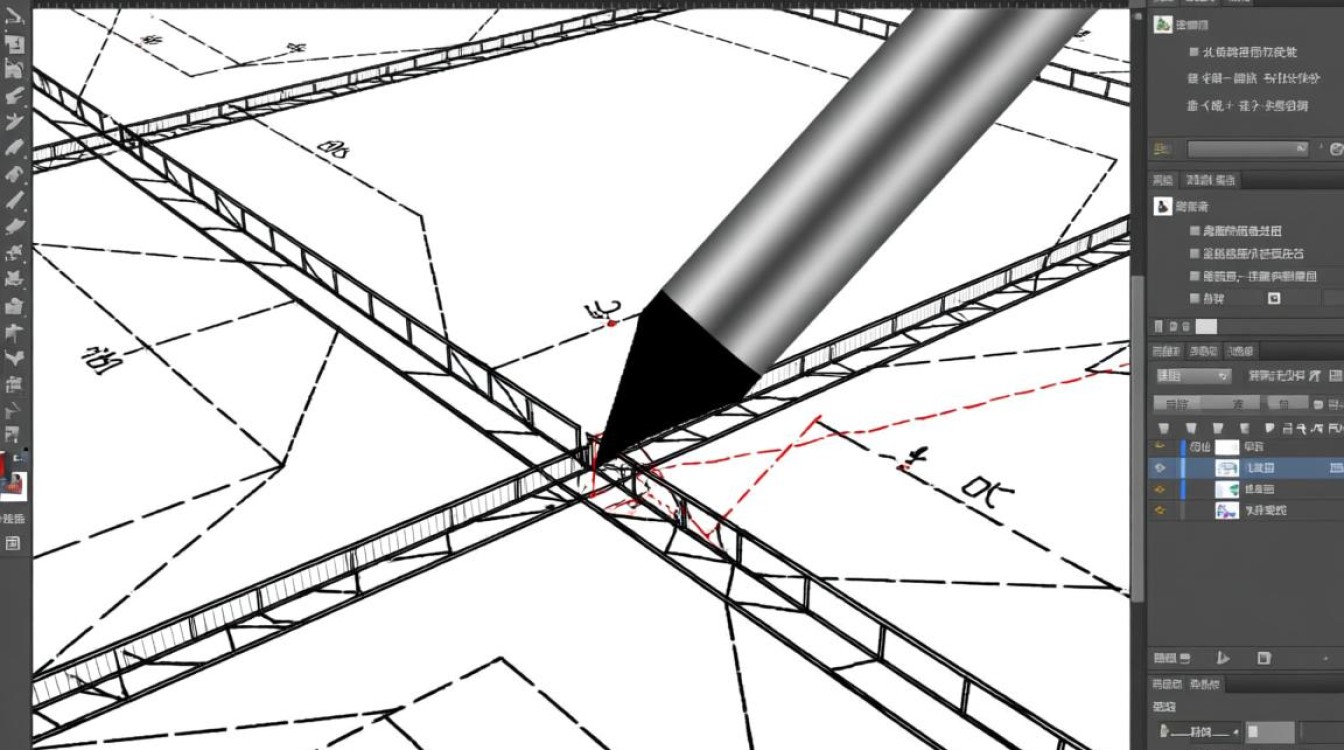
- 选择需要修改线宽的线条。
- 在绘图区域右侧的“特性”面板中,找到“线宽”选项。
- 在下拉菜单中选择合适的线宽,或者输入自定义的线宽值。
- 点击“应用”或“确定”按钮。
使用命令行
对于熟悉命令行的用户,可以使用以下命令来修改线宽:
- 输入“LINETYPE”命令,按Enter键。
- 在弹出的“线型管理器”对话框中,选择要修改线宽的线型。
- 点击“设置”按钮,在弹出的“线型设置”对话框中修改线宽。
- 点击“确定”按钮,然后关闭“线型管理器”对话框。
线宽设置注意事项
- 兼容性:在设置线宽时,要注意不同版本的CAD软件可能对线宽的支持不同。
- 图层:线宽设置通常与图层相关联,确保在正确的图层上设置线宽。
- 打印设置:在打印图纸时,要确保线宽设置与打印机的输出能力相匹配。
线宽设置示例
以下是一个简单的表格,展示了不同线宽的应用场景:
| 线宽(毫米) | 应用场景 |
|---|---|
| 1 | 细线,如辅助线、尺寸线等 |
| 2 | 较细线,如轮廓线、标注线等 |
| 3 | 较粗线,如主要轮廓线等 |
| 5 | 粗线,如标题栏、边框等 |
FAQs
问题1:如何批量修改CAD图纸中的线宽?
解答:可以使用CAD的“批量修改”功能,通过编写脚本或使用第三方插件来实现,具体操作如下:
- 选择所有需要修改线宽的线条。
- 使用“特性”面板或命令行中的“CHPROP”命令。
- 在弹出的对话框中,输入新的线宽值。
- 点击“应用”或“确定”按钮,批量修改线宽。
问题2:修改线宽后,如何确保打印效果与屏幕显示一致?
解答:在打印设置中,可以调整打印比例和线宽缩放比例,以确保打印效果与屏幕显示一致,具体操作如下:
- 打开打印设置对话框。
- 在“打印设置”区域,找到“线宽缩放”选项。
- 根据打印设备的特性,调整线宽缩放比例。
- 点击“打印”或“预览”按钮,检查打印效果。
通过以上步骤,您可以有效地在CAD中修改线宽,提高设计图纸的质量和可读性。





