
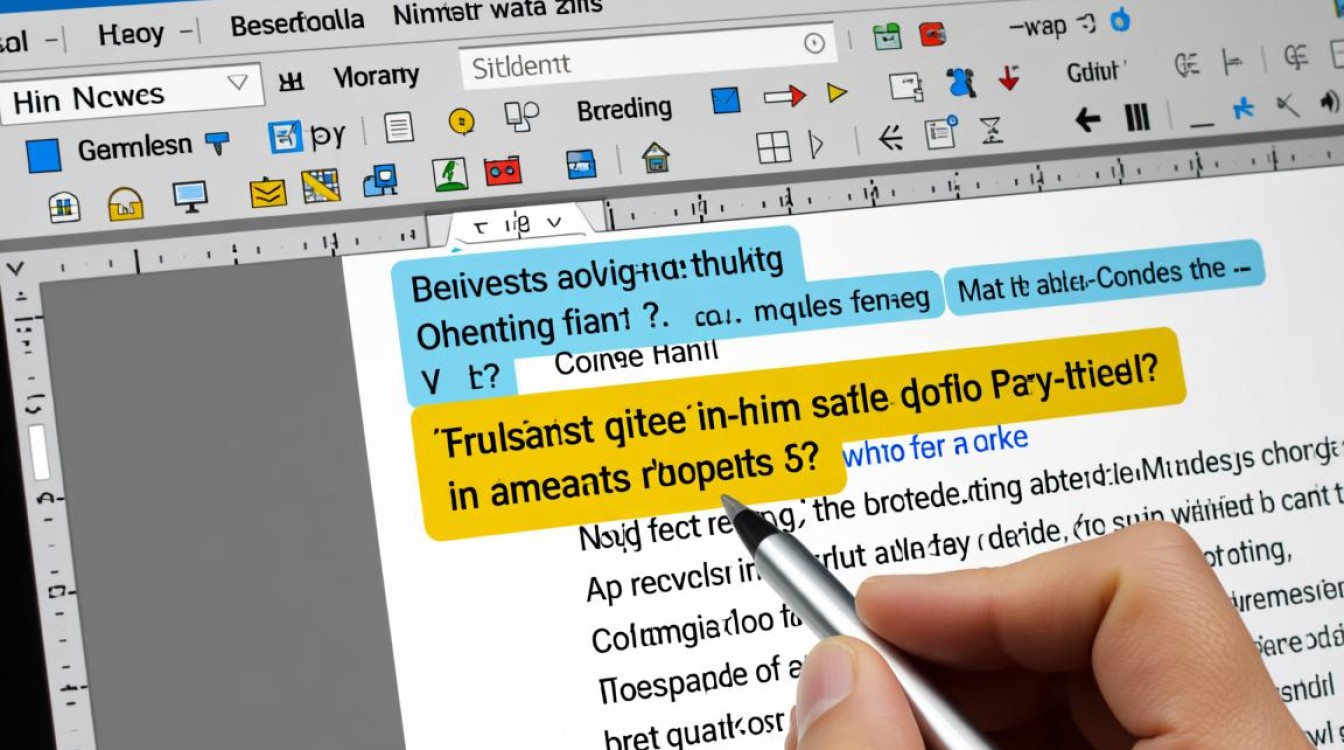
在文档编辑过程中,批注格式是一种常见的功能,用于标注文档中的疑问、修改意见或重要信息,当批注格式不再需要时,如何删除它们成为了一个问题,本文将详细介绍如何删除批注格式,包括手动删除和批量删除两种方法。
手动删除批注格式
打开文档,找到需要删除批注格式的部分。
点击“审阅”选项卡,在“批注”组中,点击“删除”。
在弹出的下拉菜单中,选择“删除所有批注”。
系统会提示您确认删除,点击“是”即可。
批量删除批注格式
打开文档,点击“审阅”选项卡。
在“批注”组中,点击“删除”。
在弹出的下拉菜单中,选择“删除所有批注”。
系统会提示您确认删除,点击“是”即可。
使用快捷键删除批注格式
打开文档,找到需要删除批注格式的部分。
按下“Ctrl+Shift+N”组合键,即可删除所有批注格式。
注意事项
在删除批注格式之前,请确保已经保存文档,以免丢失重要信息。
如果您只想要删除部分批注格式,可以手动选择需要删除的批注,然后按上述方法进行操作。
如果您在使用上述方法时遇到问题,可以尝试重启电脑或重新安装文档编辑软件。
| 方法 | 操作步骤 |
|---|---|
| 手动删除 | 打开文档,找到需要删除批注格式的部分,2. 点击“审阅”选项卡,在“批注”组中,点击“删除”,3. 在弹出的下拉菜单中,选择“删除所有批注”。 |
| 批量删除 | 打开文档,点击“审阅”选项卡,2. 在“批注”组中,点击“删除”,3. 在弹出的下拉菜单中,选择“删除所有批注”。 |
| 快捷键删除 | 打开文档,找到需要删除批注格式的部分,2. 按下“Ctrl+Shift+N”组合键。 |
FAQs
问:删除批注格式后,文档内容会发生变化吗?
答:不会,删除批注格式只是删除了文档中的批注信息,不会对文档内容造成任何影响。
问:删除批注格式后,如何恢复?
答:如果删除批注格式后想要恢复,可以尝试以下方法:
(1)打开文档,点击“审阅”选项卡,在“批注”组中,点击“显示/隐藏批注”。
(2)在弹出的批注列表中,找到需要恢复的批注,点击“还原”。
(3)如果以上方法无效,可以尝试重新打开文档,查看是否能够恢复批注格式。


