
原因分析
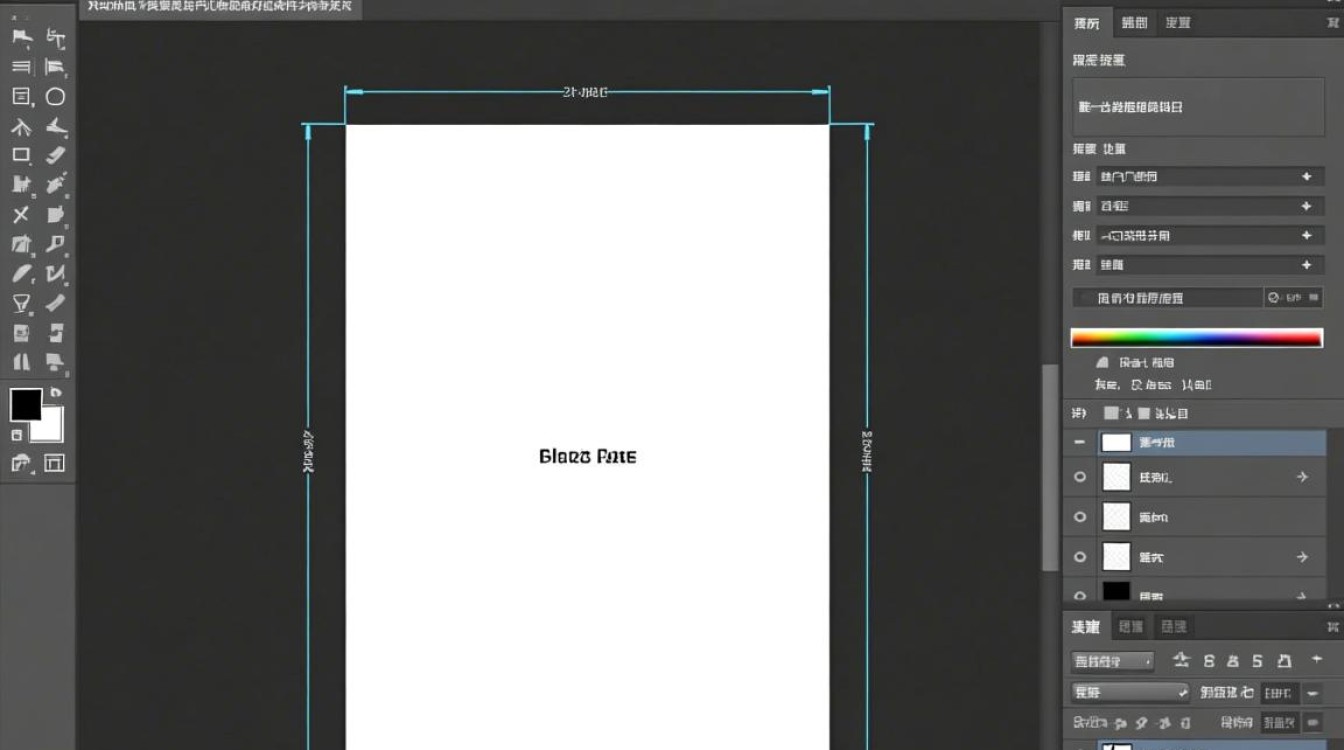
在文档编辑过程中,有时会遇到第一页出现空白页的情况,这种情况可能由多种原因导致,如格式设置、版式调整、内容插入等,以下是一些常见原因:
- 文档格式设置:在创建文档时,可能设置了默认的空白页作为第一页。
- 版式调整:在调整文档版式时,可能不小心将第一页设置为空白页,插入:在插入新内容时,可能不小心将第一页的内容删除,导致出现空白页。
解决方法
删除第一页
(1)打开文档,找到第一页空白页。
(2)选中第一页,按“Delete”键删除。
(3)删除后,点击“文件”菜单,选择“页面设置”,在“页边距”选项卡中设置合适的页边距。
调整文档格式
(1)打开文档,点击“文件”菜单,选择“页面设置”。
(2)在“页边距”选项卡中,取消勾选“节的起始位置”下的“首页不同”选项。
(3)点击“确定”保存设置。
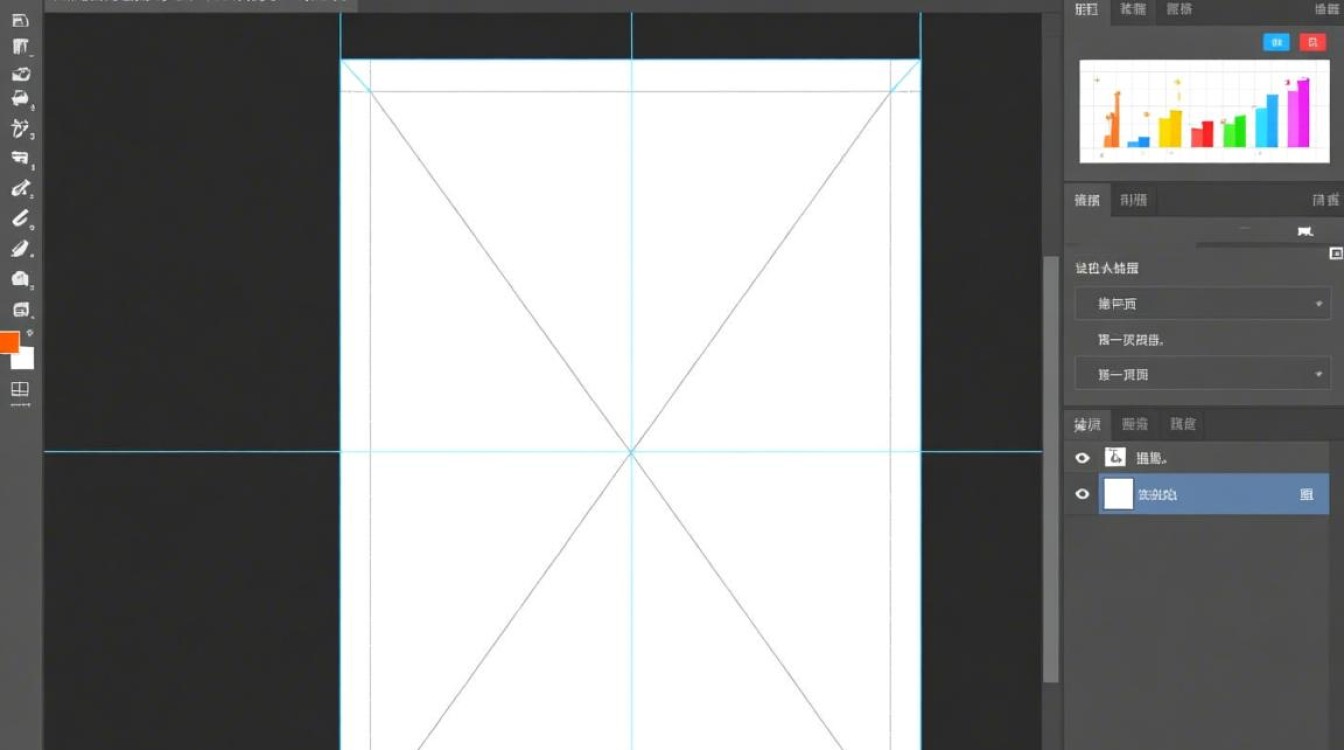
调整版式
(1)打开文档,点击“布局”菜单,选择“页面设置”。
(2)在“版式”选项卡中,取消勾选“节的起始位置”下的“首页不同”选项。
(3)点击“确定”保存设置。
重新插入内容
(1)打开文档,找到第一页空白页。
(2)选中第一页,按“Delete”键删除。
(3)在第二页开始插入新的内容。
注意事项
在删除第一页空白页时,请确保已保存文档,避免丢失数据。
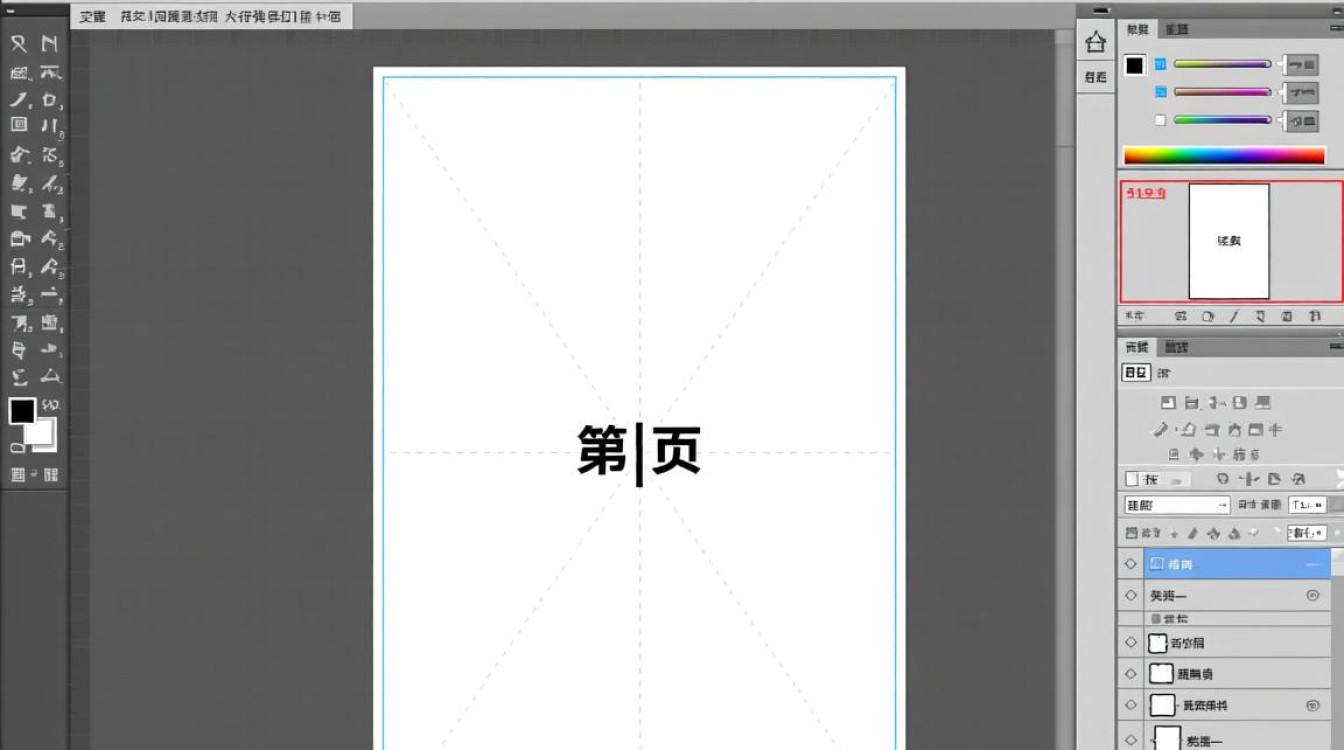
在调整文档格式和版式时,请仔细检查设置,以免影响文档的整体排版。
在重新插入内容时,请确保内容与原文档保持一致。
FAQs
Q1:删除第一页空白页后,文档的页码如何调整?
A1:删除第一页空白页后,文档的页码会自动调整,如果需要手动调整,请点击“插入”菜单,选择“页码”,然后在弹出的对话框中设置合适的页码格式。
Q2:如何避免在文档中再次出现第一页空白页?
A2:为了避免在文档中再次出现第一页空白页,可以在创建文档时,设置合适的页边距和版式,在编辑文档过程中,注意检查内容插入和格式设置,确保文档结构完整。


