
WPS如何调整页边距:
页边距的概念
页边距是指纸张的边缘到文档内容的距离,它决定了文档内容的布局,在WPS中,合理设置页边距可以使文档更加美观、整洁,下面将详细介绍如何在WPS中调整页边距。
调整页边距的方法
使用“页面设置”功能
(1)打开WPS文档,点击“页面布局”选项卡。
(2)在“页面布局”选项卡中,点击“页面设置”按钮。
(3)在弹出的“页面设置”对话框中,选择“页边距”选项卡。
(4)在“页边距”选项卡中,可以选择预定义的页边距样式,如“普通”、“窄”、“适中”、“宽松”等,您也可以自定义页边距,输入上、下、左、右的数值。
(5)设置完成后,点击“确定”按钮,即可应用新的页边距。
使用快捷键调整页边距
(1)打开WPS文档,按下“Ctrl+1”组合键,打开“页面设置”对话框。
(2)在“页面设置”对话框中,选择“页边距”选项卡。
(3)根据需要调整上、下、左、右的数值。
(4)设置完成后,点击“确定”按钮,即可应用新的页边距。
调整页边距的注意事项
调整页边距时,请注意保持文档内容的整洁和美观。
在调整页边距时,建议将文档内容与页边距保持一定的距离,避免内容过于拥挤。
如果您需要将文档打印出来,请确保页边距设置合理,以免出现打印不完全的情况。
页边距设置示例
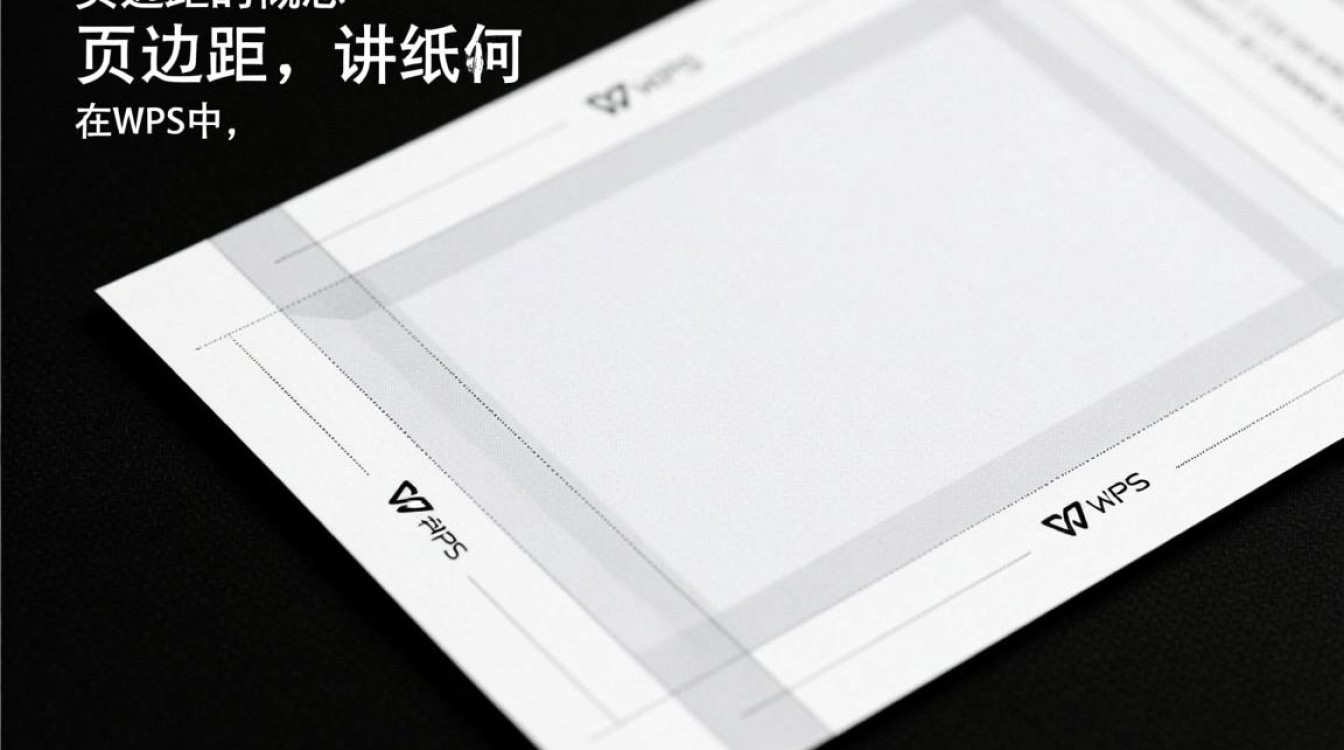
以下是一个页边距设置的示例:
| 边距方向 | 页边距数值(毫米) |
|---|---|
| 上 | 20 |
| 下 | 20 |
| 左 | 30 |
| 右 | 30 |
FAQs
问题:为什么我的文档在调整页边距后,打印出来的内容会不完整?
解答:这可能是因为您在调整页边距时,设置的数值过大,导致文档内容超出纸张范围,请检查页边距设置,确保数值合理。
问题:如何将文档的页边距设置为自定义值?
解答:在“页面设置”对话框中,选择“页边距”选项卡,然后在“自定义页边距”区域输入上、下、左、右的数值,即可将文档的页边距设置为自定义值。


