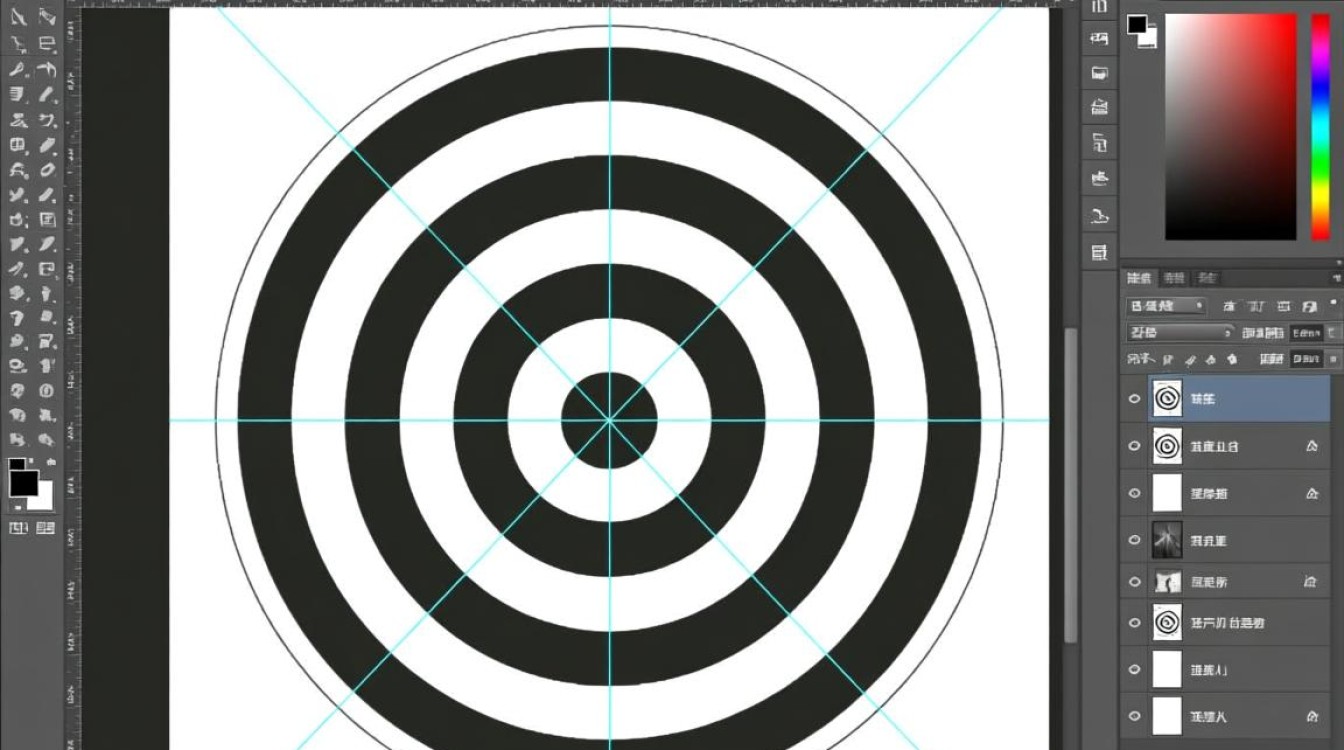
在Photoshop中绘制同心圆是一种常见的图形绘制技巧,它可以帮助我们在设计项目中创建出对称和有序的视觉效果,以下是一篇详细介绍如何在Photoshop中绘制同心圆的文章。
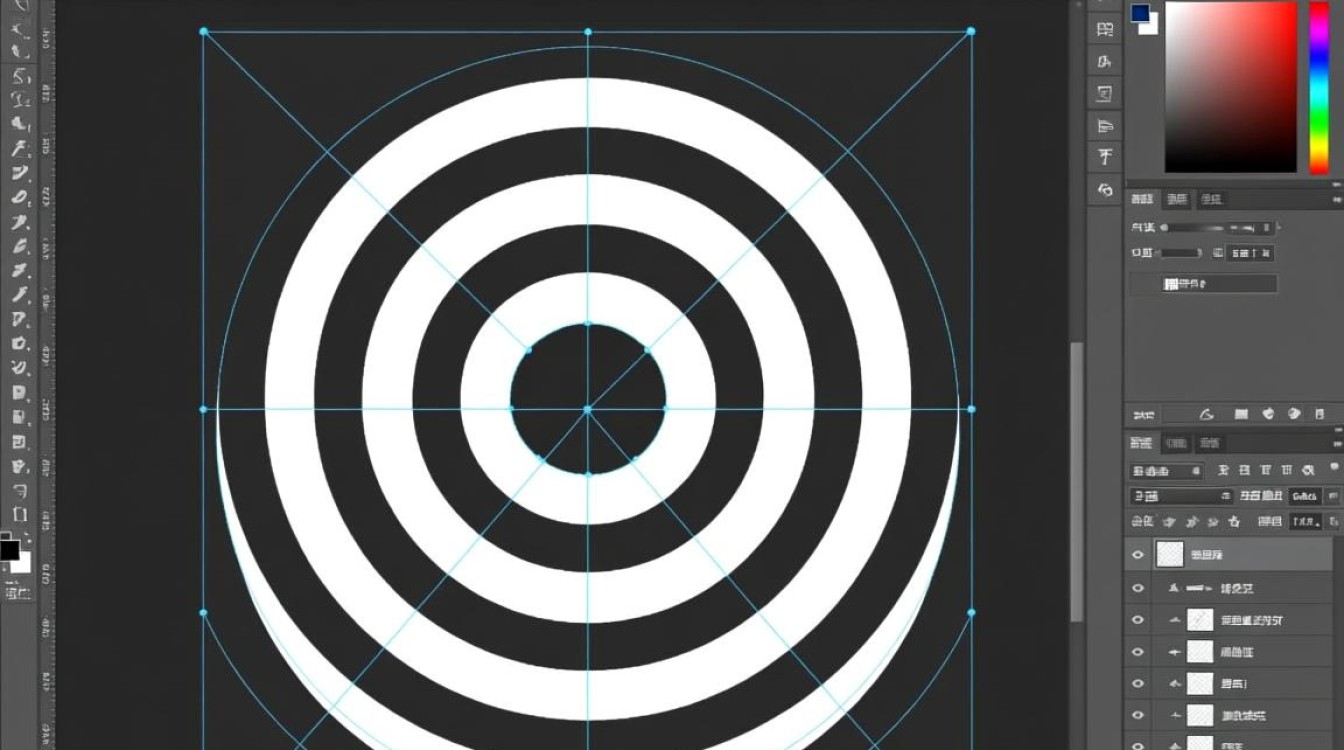
选择工具
打开Photoshop软件,并选择合适的工具,在工具栏中,找到并点击“椭圆工具”(L)。
设置参数
- 选择椭圆工具:在工具栏中,点击“椭圆工具”(L)。
- 设置工具选项:在工具选项栏中,确保“形状图层”被选中,而不是“路径”或“像素”。
创建第一个同心圆
- 选择图层:在图层面板中,创建一个新的图层。
- 设置填充颜色:在工具选项栏中,选择一个填充颜色。
- 绘制椭圆:在画布上拖动鼠标,绘制一个椭圆,确保按住Shift键,以保持椭圆的圆形。
创建同心圆
- 复制图层:选中刚创建的图层,右键点击并选择“复制图层”。
- 调整图层位置:在图层面板中,将复制的图层拖动到原始图层的下方。
- 变换图层:右键点击复制的图层,选择“自由变换”(Ctrl+T),将鼠标移到变换框的角点上,按住Shift键并拖动,以保持变换的比例。
- 调整大小:根据需要调整椭圆的大小,使其与原始椭圆同心。
重复步骤
重复上述步骤,创建更多同心圆,每次复制图层并调整大小后,都可以通过变换来调整位置,确保所有同心圆都保持对齐。
表格示例
| 步骤 | 操作 |
|---|---|
| 1 | 选择椭圆工具 |
| 2 | 设置工具选项为“形状图层” |
| 3 | 创建新图层并设置填充颜色 |
| 4 | 绘制椭圆 |
| 5 | 复制图层 |
| 6 | 变换并调整图层位置和大小 |
| 7 | 重复步骤5和6 |
小贴士
- 使用参考线可以帮助你更精确地对齐同心圆。
- 在调整大小和位置时,按住Alt键可以保持中心点不变。
- 使用“缩放工具”(Z)可以方便地调整画布的缩放比例。
FAQs
Q1:如何使用参考线来对齐同心圆?
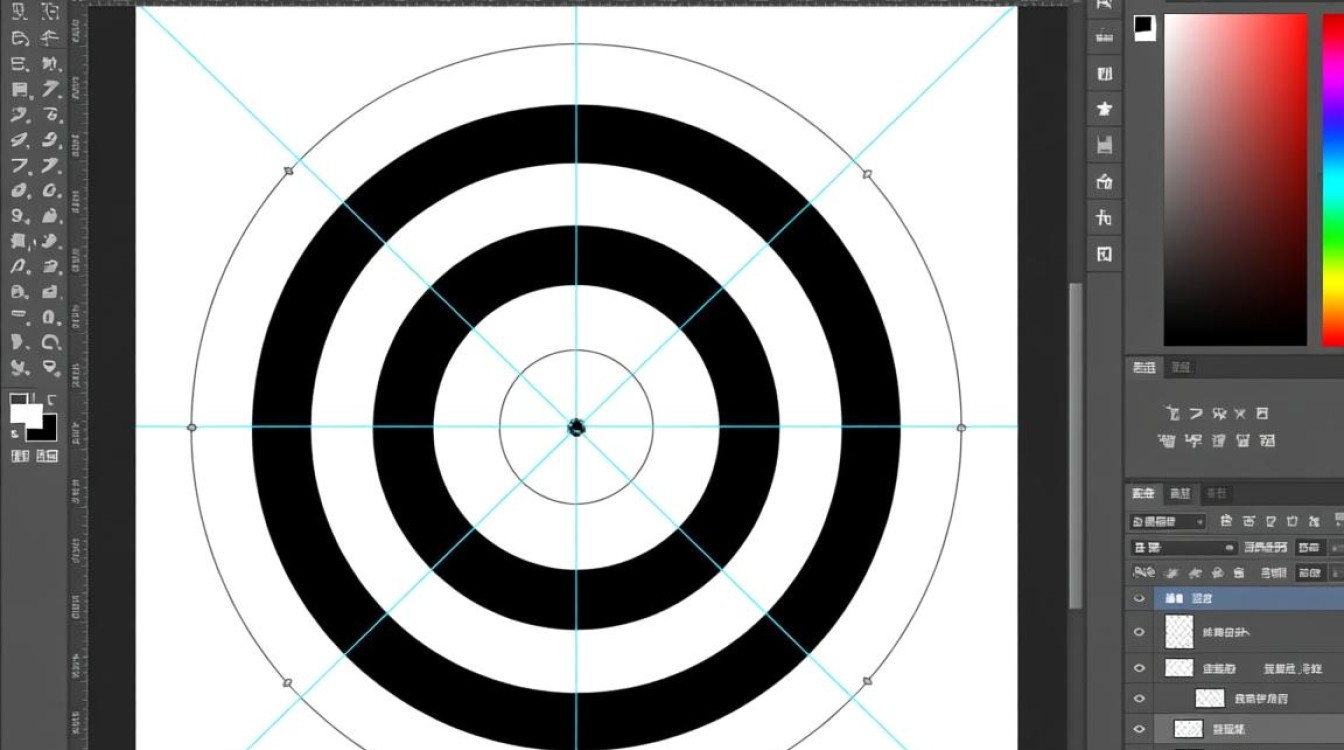
A1: 在绘制同心圆之前,可以使用参考线来帮助对齐,点击“视图”菜单,选择“新建参考线”,在画布上拖动鼠标创建水平或垂直参考线,在绘制或变换图层时,确保图层与参考线对齐。
Q2:如何调整同心圆的大小,使其均匀分布?
A2: 在变换图层时,按住Shift键并拖动角点可以保持变换的比例,为了确保同心圆均匀分布,可以在绘制第一个椭圆后,使用参考线来对齐后续的椭圆,可以计算每个同心圆的大小比例,并在变换时应用这些比例。