
iPad Pro分屏使用指南
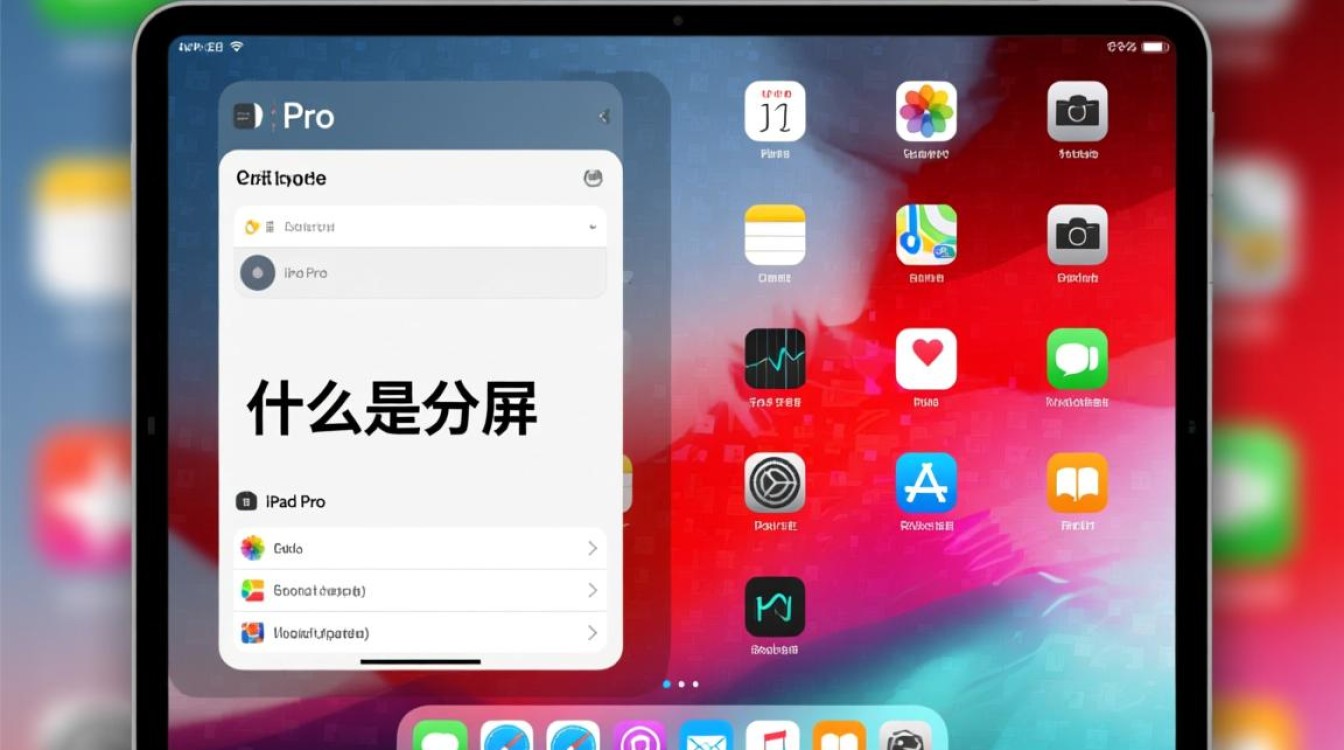
什么是分屏
分屏功能允许用户在iPad Pro上同时打开多个应用,并将屏幕分为两个或多个部分,以便用户可以同时在不同的应用中进行操作,这一功能极大地提高了iPad Pro的多任务处理能力。
开启分屏功能
- 确保您的iPad Pro运行的是iOS 11或更高版本。
- 在任意应用中,从屏幕底部向上滑动,打开多任务界面。
- 在多任务界面上,找到您想要分屏的应用,点击并保持。
- 将该应用拖拽到屏幕的另一侧,即可实现分屏。
调整分屏布局
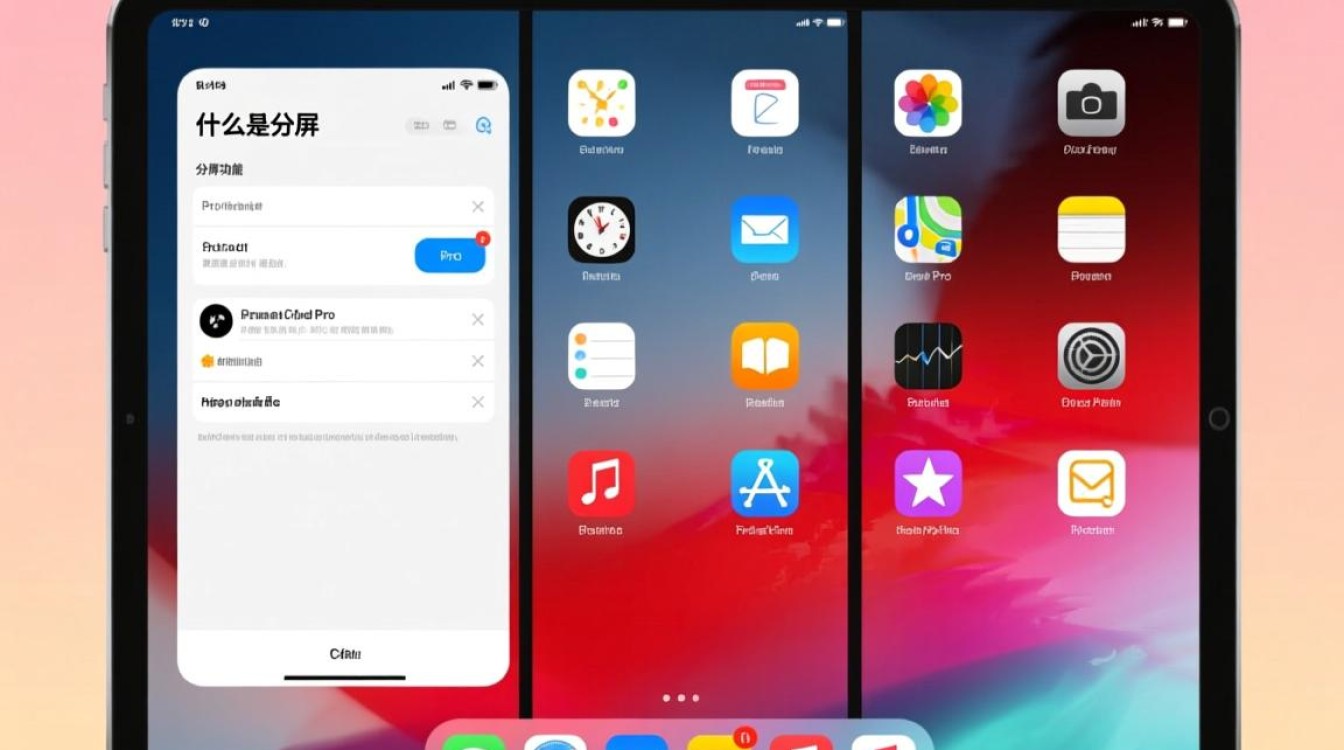
- 分屏后,您可以调整两个应用的大小,以适应您的需求。
- 在分屏应用上,长按应用图标,然后拖动调整大小。
- 您还可以通过拖动分屏线来调整两个应用的比例。
切换分屏应用
- 在分屏应用上,点击左上角的“×”按钮,可以关闭当前应用。
- 如果需要切换到另一个应用,可以直接在多任务界面上找到并打开它。
优化分屏体验
- 选择合适的应用进行分屏,您可以将邮件应用与笔记应用分屏,方便边读邮件边做笔记。
- 在分屏应用中,可以使用多指手势来提高操作效率,使用三指向上或向下滑动来切换应用标签页。
- 使用Split View(分割视图)和Slide Over(滑动覆盖)功能,进一步优化分屏体验。
常见问题解答(FAQs)
问题1:如何将两个应用窗口调整为等比例? 解答:在分屏应用上,长按应用图标,然后拖动调整大小,直到两个应用窗口大小相等。
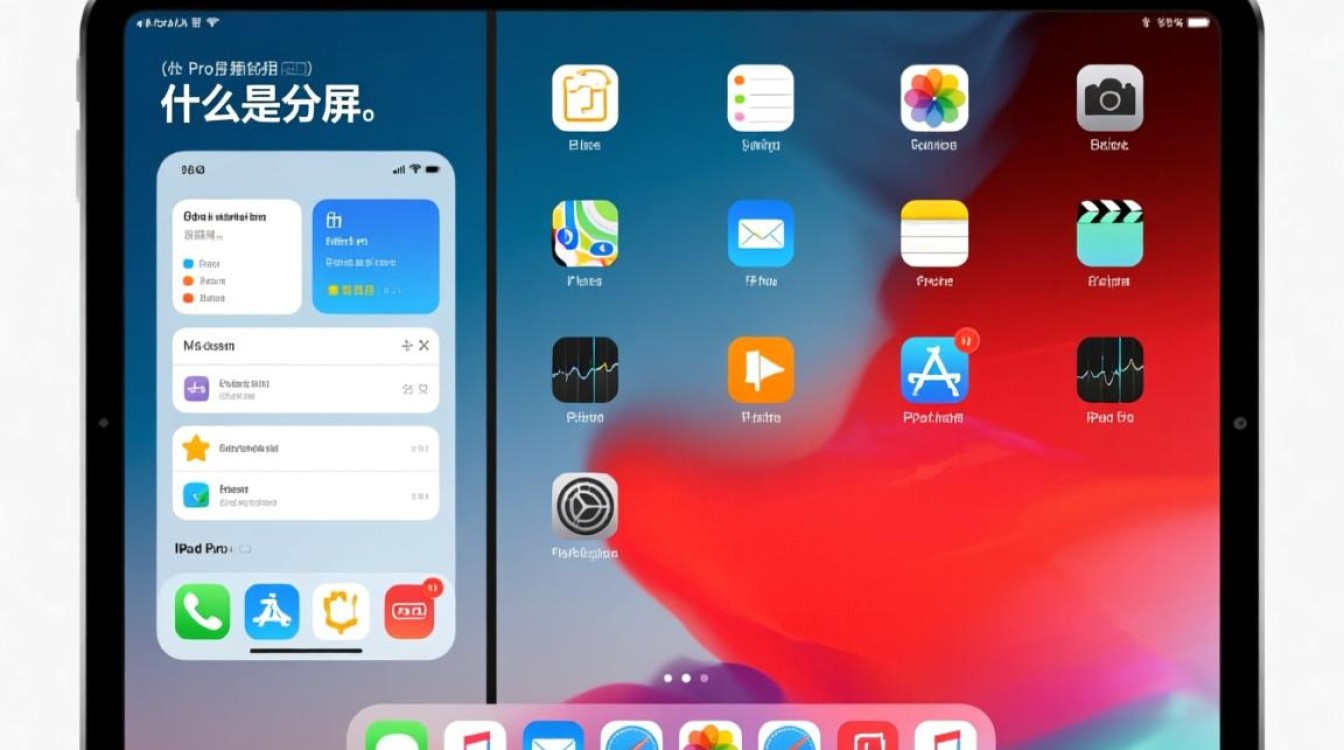
问题2:分屏时,如何调整应用窗口的位置? 解答:在分屏应用上,长按应用图标,然后拖动到屏幕的另一侧,即可调整应用窗口的位置。
以下是一个简单的分屏布局示例:
| 应用1(左) | 应用2(右) |
|---|---|
| 邮件应用 | 笔记应用 |
通过以上步骤,您可以在iPad Pro上轻松实现分屏功能,提高工作效率和娱乐体验。


