
iPhone手机如何截图:
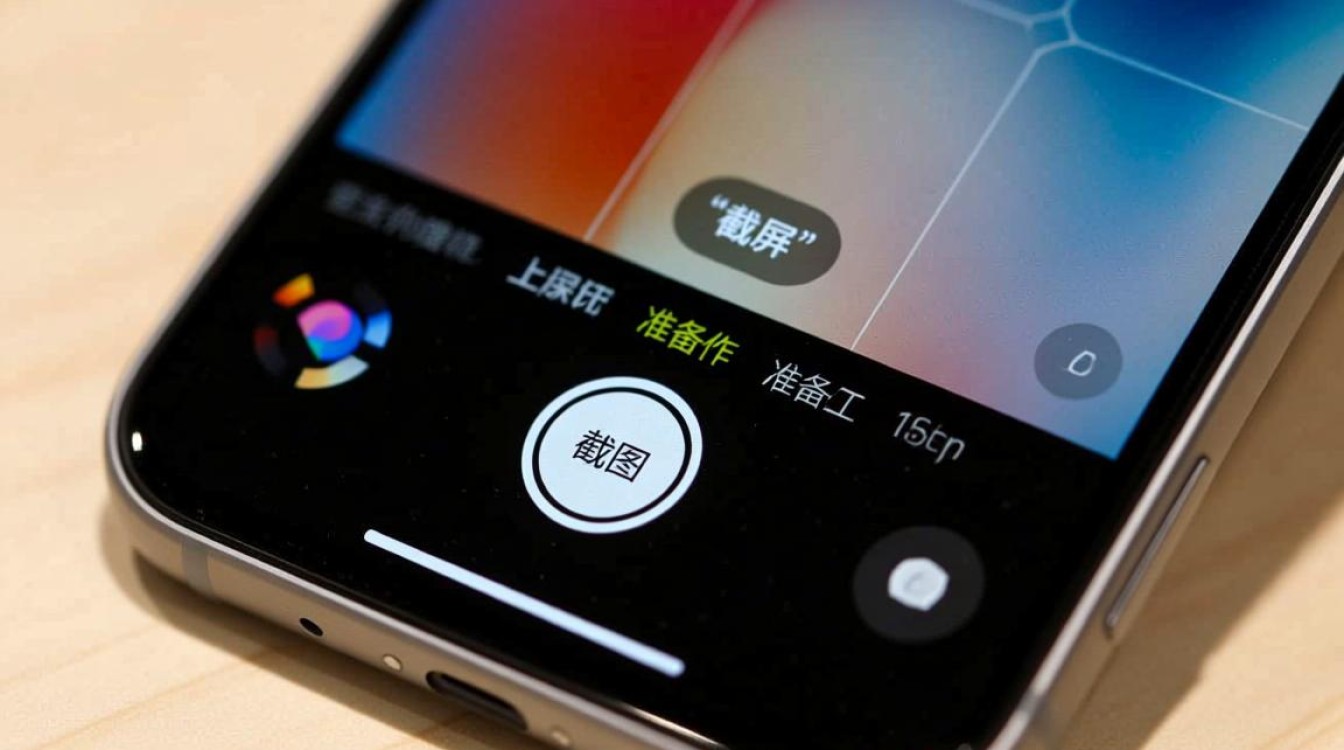
使用“截屏”按钮截图
准备工作 确保您的iPhone已经开启屏幕显示功能,并找到要截图的页面。
执行截图
- 对于iPhone 8及以下型号,同时按下电源键和音量键。
- 对于iPhone X及后续型号,同时按下电源键和音量键。
查看截图 截图完成后,屏幕顶部会出现一个短暂的白色提示条,表示截图成功,您可以在“照片”应用中找到刚刚截取的图片。
使用“控制中心”截图
开启控制中心 进入“设置”应用,找到“控制中心”,开启“从主屏幕访问”或“从锁定屏幕访问”。
调整控制中心 如果需要,您还可以自定义控制中心,添加或删除图标。
执行截图 在主屏幕或锁定屏幕上,向下滑动显示控制中心,找到并点击“截屏”图标。
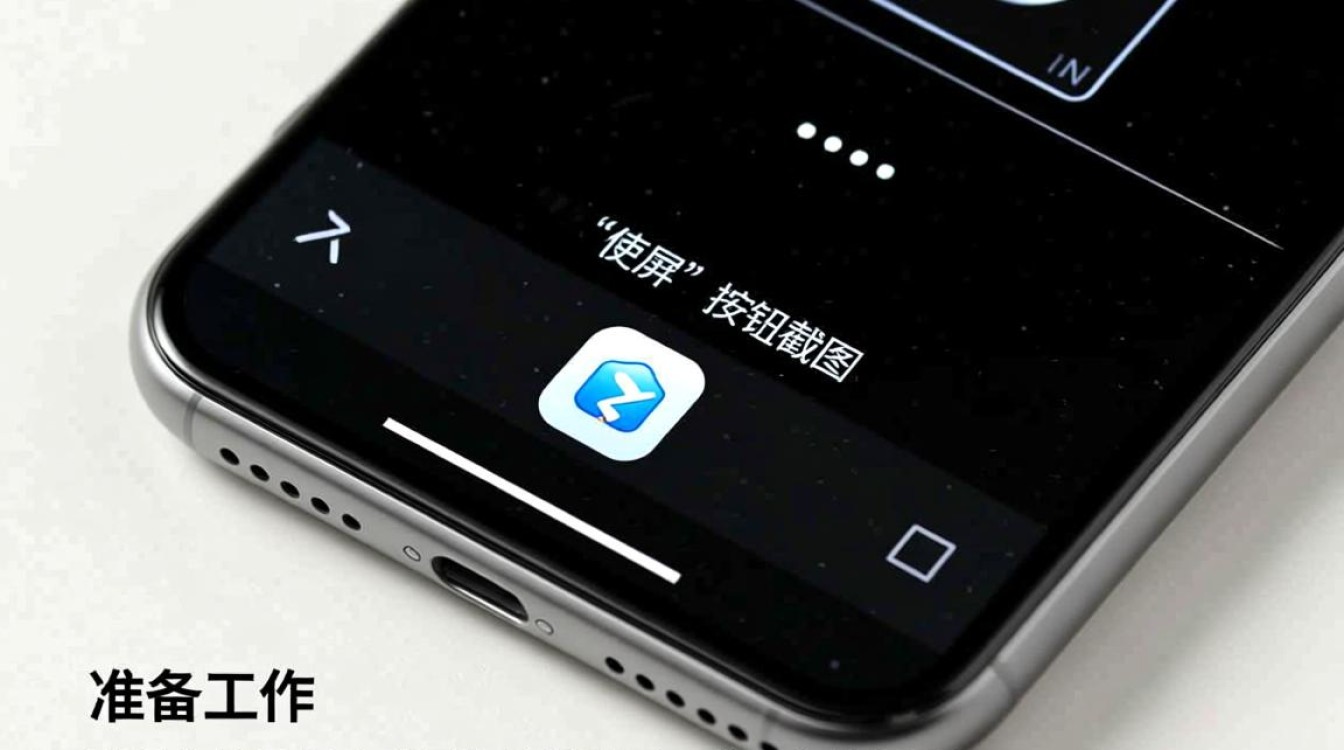
查看截图 截图成功后,屏幕顶部会出现提示,您可以在“照片”应用中查看截图。
使用“快捷指令”截图
安装快捷指令应用 如果您尚未安装快捷指令应用,请在App Store中搜索并下载。
创建截图快捷指令 打开快捷指令应用,点击“新建快捷指令”,然后选择“动作”。 在搜索栏中输入“截屏”,选择相应的动作添加到快捷指令中。
添加到主屏幕 将创建的快捷指令添加到主屏幕或锁定屏幕,以便快速访问。
执行截图 在主屏幕或锁定屏幕上找到快捷指令图标,点击执行截屏操作。
查看截图 截图成功后,您可以在“照片”应用中找到截图。
使用“辅助功能”截图

开启辅助功能 进入“设置”应用,找到“辅助功能”,开启“辅助触控”。
配置辅助触控 在辅助触控设置中,选择“自定义动作”,添加“截屏”动作。
执行截图 在需要截图的页面,使用辅助触控进行截屏操作。
查看截图 截图成功后,您可以在“照片”应用中查看截图。
常见问题解答(FAQs)
问题:截图后图片太大,如何缩小? 解答:在“照片”应用中,找到截图图片,点击图片底部右下角的“编辑”按钮,然后点击“缩小图片”。
问题:截图时屏幕闪了一下,为什么? 解答:这是因为iPhone在截图时会对屏幕进行短暂的亮度调整,以确保截图清晰,这是正常现象,无需担心。


