
在制作表格时,为了使表格内容更加丰富、直观,我们常常需要在表格中插入图片,本文将介绍如何在常见的表格制作软件中插入图片,包括Microsoft Excel、WPS表格和Google表格。
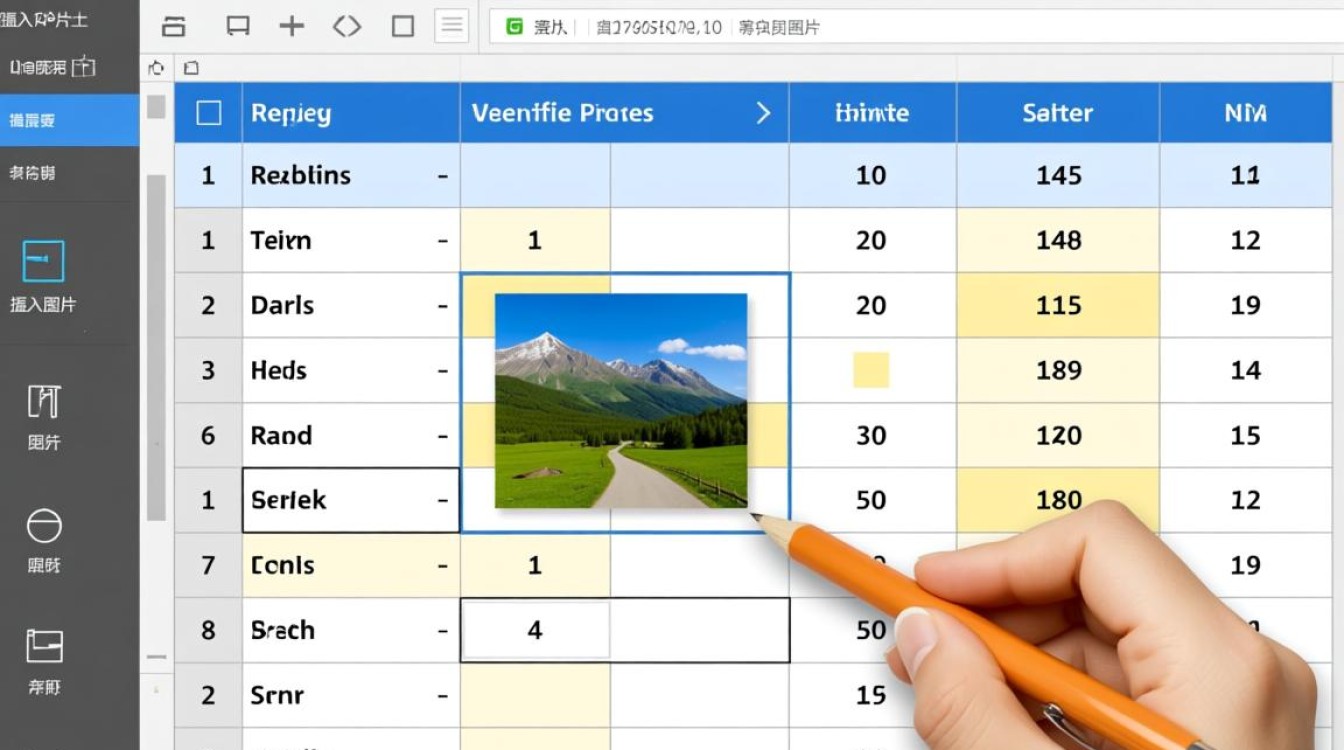
Microsoft Excel
打开Excel,创建一个新的工作表。
选择需要插入图片的单元格。
点击“插入”选项卡,选择“图片”功能。
在弹出的“插入图片”对话框中,选择需要插入的图片文件,点击“插入”按钮。
图片将被插入到选中的单元格中,根据需要调整图片大小和位置。
WPS表格
打开WPS表格,创建一个新的工作表。
选择需要插入图片的单元格。
点击“插入”选项卡,选择“图片”功能。
在弹出的“插入图片”对话框中,选择需要插入的图片文件,点击“插入”按钮。
图片将被插入到选中的单元格中,根据需要调整图片大小和位置。
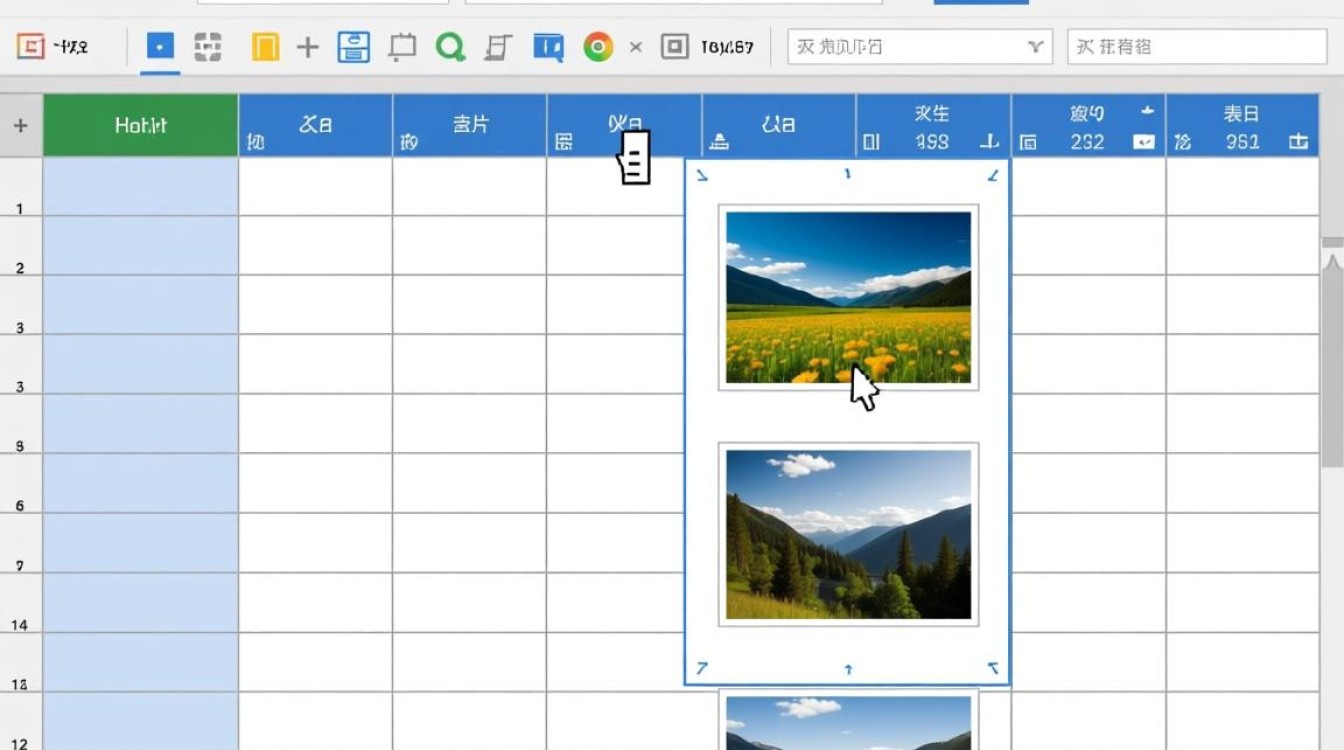
Google表格
打开Google表格,创建一个新的工作表。
选择需要插入图片的单元格。
点击“插入”选项卡,选择“图片”功能。
在弹出的“上传图片”对话框中,选择需要插入的图片文件,点击“打开”按钮。
图片将被插入到选中的单元格中,根据需要调整图片大小和位置。
注意事项
图片格式:插入的图片格式应与表格制作软件兼容,常见格式有PNG、JPG、GIF等。
图片大小:根据表格的尺寸和需求调整图片大小,避免图片过大或过小。
图片对齐:根据需要调整图片的对齐方式,使图片与表格内容协调。
图片链接:如需将图片设置为超链接,选中图片,点击“插入”选项卡,选择“超链接”功能,设置链接地址。
FAQs
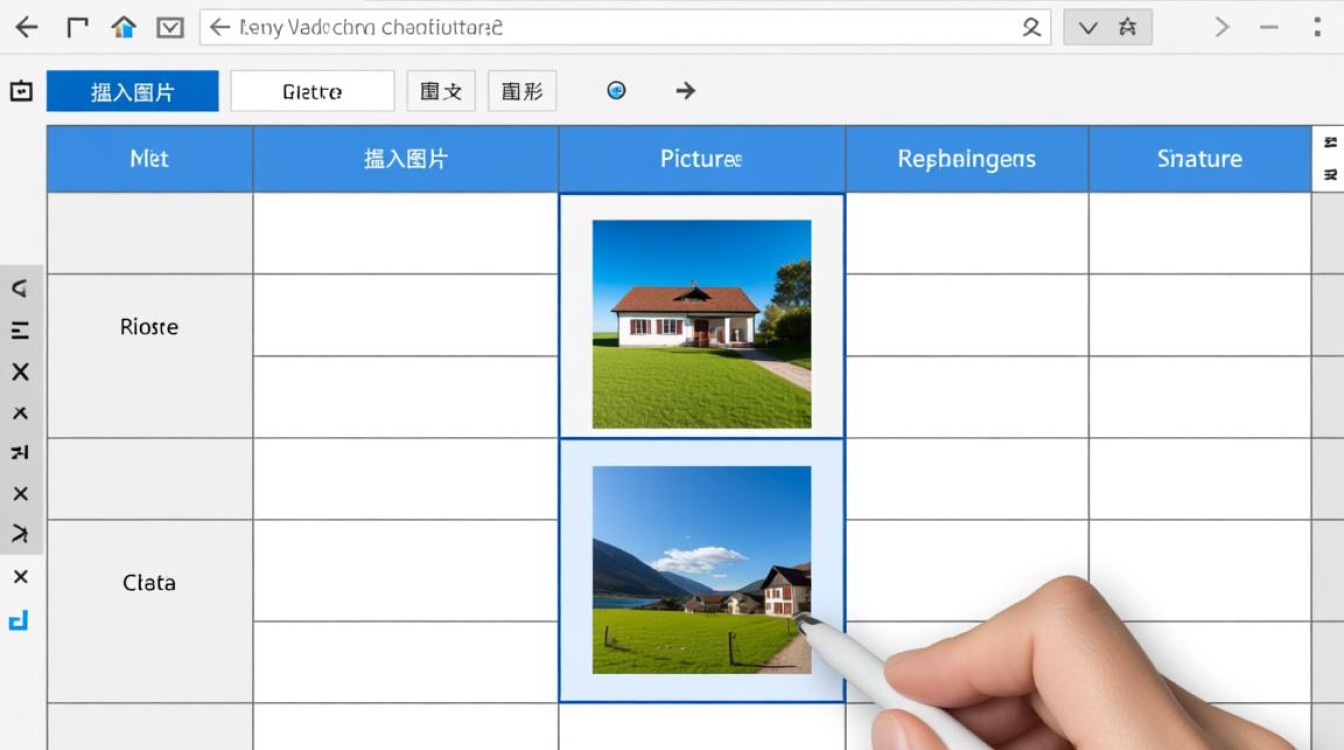
问题:在插入图片时,为什么图片无法显示?
解答:可能原因有:
(1)图片格式不支持,请尝试更换图片格式。
(2)图片文件损坏,请重新下载或更换图片。
(3)表格制作软件版本过低,请升级至最新版本。
问题:如何批量插入多张图片?
解答:
(1)在表格中创建一个新列或新行,用于存放图片。
(2)依次插入图片,并调整图片大小和位置。
(3)复制图片和单元格格式,粘贴到其他需要插入图片的单元格中。
通过以上方法,您可以在表格中轻松插入图片,使表格内容更加丰富、直观。


