
选择合适的软件
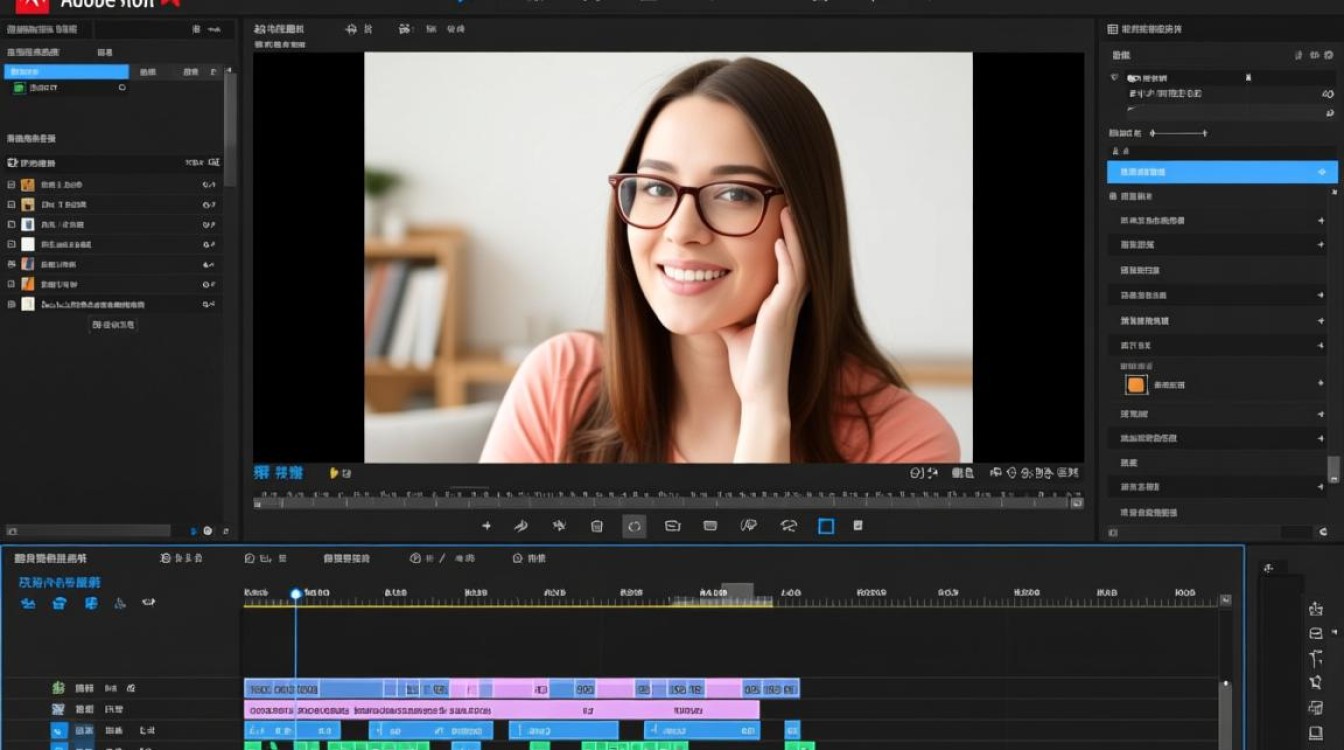
要将相片制作成视频,首先需要选择一款合适的视频编辑软件,市面上有许多优秀的视频编辑软件,如Adobe Premiere Pro、Final Cut Pro、iMovie、Filmora等,以下是几种常见软件的特点:
- Adobe Premiere Pro:功能强大,适合专业用户,操作复杂。
- Final Cut Pro:专业视频编辑软件,界面简洁,操作流畅。
- iMovie:苹果系统自带的视频编辑软件,简单易用。
- Filmora:功能全面,操作简单,适合初学者。
准备素材
在制作视频之前,需要准备好以下素材:
- 相片:选择高质量、具有代表性的相片,确保相片清晰、美观。
- 音乐:选择与相片风格相符的音乐,为视频增添情感色彩。
- 字幕:根据需要添加字幕,如日期、地点、人物介绍等。
导入素材
打开选定的视频编辑软件,按照以下步骤导入素材:
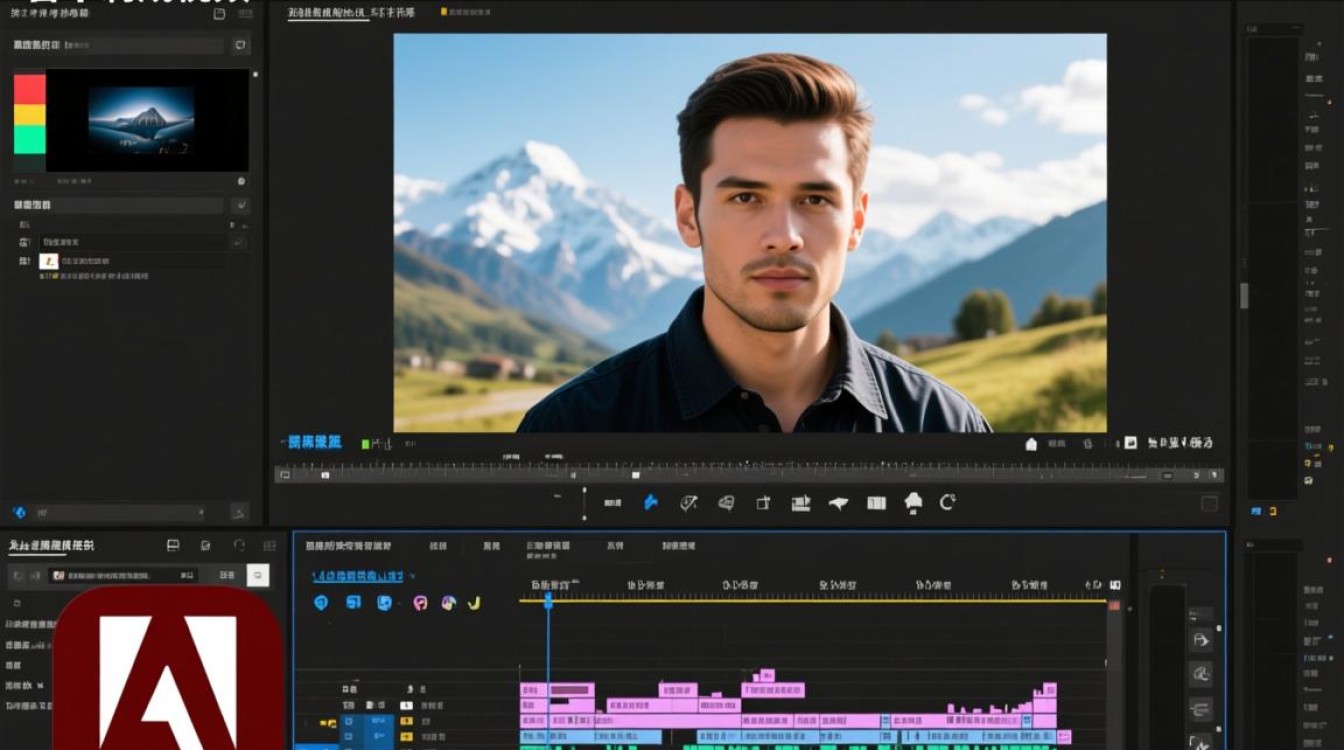
- 打开软件,点击“新建项目”或“新建视频”。
- 在弹出的窗口中,选择视频格式、分辨率和帧率,然后点击“创建”。
- 在项目面板中,点击“导入媒体”,选择相片、音乐和字幕等素材,然后点击“导入”。
- 素材导入完成后,在项目面板中可以看到所有素材。
剪辑相片
- 将相片拖拽到时间轴上,调整顺序。
- 根据需要,对相片进行剪辑,如裁剪、调整大小、旋转等。
- 设置相片的过渡效果,如淡入淡出、平移等。
添加音乐和字幕
- 将音乐拖拽到时间轴上,调整音乐时长与视频时长一致。
- 将字幕拖拽到时间轴上,调整字幕出现时间。
- 设置字幕样式,如字体、颜色、大小等。
调整视频效果
- 调整视频亮度、对比度、饱和度等参数,使视频更加美观。
- 添加滤镜效果,如黑白、怀旧等。
- 调整视频速度,如慢动作、快动作等。
导出视频
- 点击“文件”菜单,选择“导出”或“导出视频”。
- 在弹出的窗口中,选择视频格式、分辨率、码率等参数。
- 点击“导出”或“确定”,等待视频导出完成。
以下是两个常见问题及解答:
FAQs:
问题1:如何将视频导出为MP4格式? 解答:在导出视频时,选择“MP4”作为视频格式即可,大部分视频编辑软件都支持MP4格式导出。
问题2:如何将视频制作成循环播放效果? 解答:在视频编辑软件中,找到“循环播放”或“无限循环”功能,勾选该选项即可,这样,视频在播放到结尾时会自动从头开始播放。


