
手机如何接U盘:
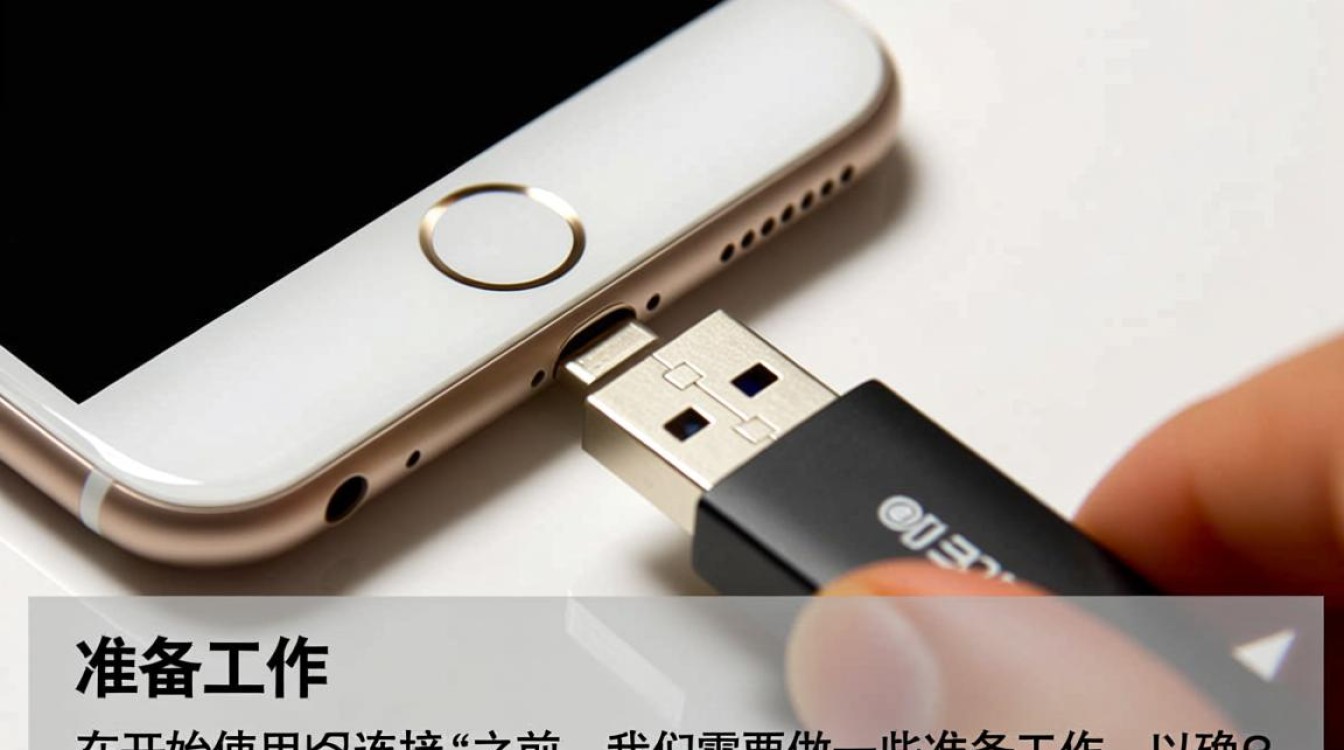
准备工作
在开始使用手机连接U盘之前,我们需要做一些准备工作,以确保连接过程顺利。
确保U盘已格式化:大多数手机支持常见的文件系统,如FAT32、NTFS和exFAT,请确保U盘已格式化为这些文件系统之一。
检查手机支持类型:不同型号的手机支持的U盘类型可能有所不同,请查看手机说明书或官方网站,确认手机是否支持USB OTG功能。
准备USB OTG线:如果手机没有USB Type-C或Lightning接口,您需要准备一根USB OTG线,以便将U盘连接到手机。
连接U盘
以下是连接U盘到手机的步骤:
打开手机:确保手机已开启。
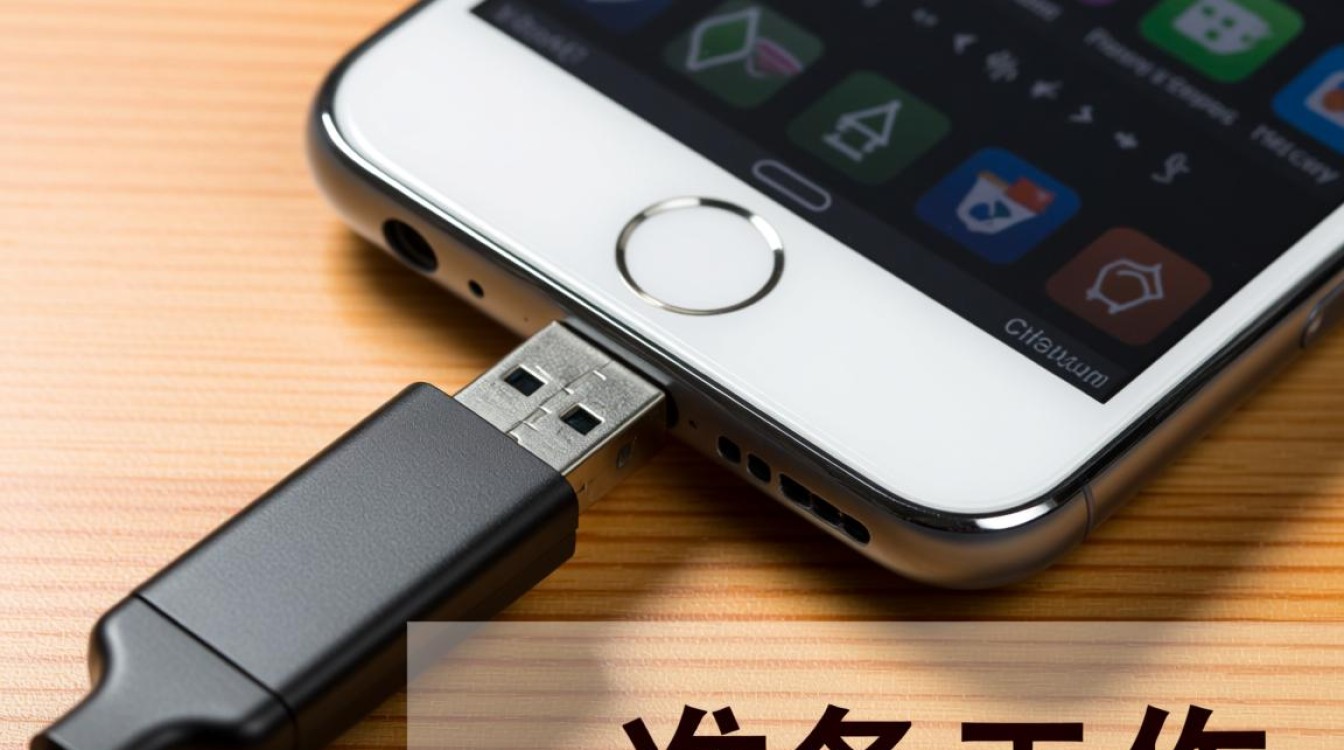
插入U盘:将USB OTG线的一端插入U盘,另一端插入手机的USB Type-C或Lightning接口。
等待手机识别:手机会自动识别U盘,并在屏幕上显示相应的提示信息。
打开文件管理器:找到手机自带的文件管理器或文件浏览器应用,点击打开。
选择U盘:在文件管理器中,找到并点击U盘图标,进入U盘存储空间。
操作U盘
在U盘连接到手机后,您可以进行以下操作:
查看文件:在U盘中浏览文件,包括图片、视频、音乐和文档等。
复制/粘贴文件:将手机中的文件复制或粘贴到U盘中,或将U盘中的文件复制或粘贴到手机中。
删除文件:选中不需要的文件,点击删除按钮将其从U盘中移除。
重命名文件:选中文件,点击重命名按钮,输入新的文件名。
安全注意事项
在使用手机连接U盘时,请注意以下安全事项:
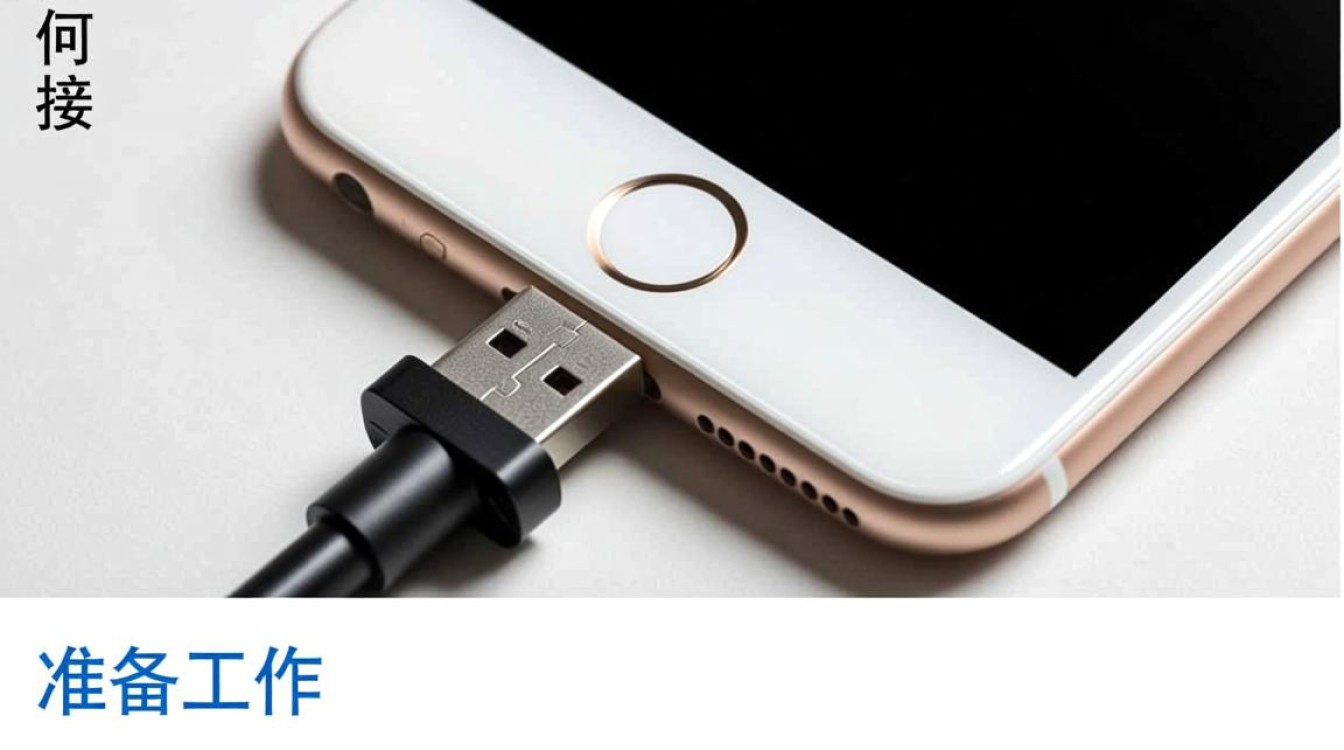
避免在充电时连接U盘:在手机充电时连接U盘可能会导致数据丢失或损坏。
防止病毒感染:确保U盘中的文件安全可靠,避免从不可信的来源复制文件到U盘。
断开连接:在不需要使用U盘时,请从手机中安全断开连接,避免数据丢失。
常见问题解答(FAQs)
问题:为什么我的手机无法识别U盘?
解答:请确保U盘已格式化为手机支持的文件系统,并且手机支持USB OTG功能,如果问题依旧,尝试使用其他U盘或USB OTG线。
问题:连接U盘后,手机屏幕上显示“无法访问”,怎么办?
解答:请检查手机是否有权限访问U盘,在设置中找到“存储”或“存储与USB”,确保U盘的访问权限已开启,如果问题依旧,重启手机或尝试重新连接U盘。


