
在工程设计和绘图领域,CAD(计算机辅助设计)软件是不可或缺的工具,将圆等分是许多设计任务中常见的需求,以下是如何在CAD软件中将圆等分的详细步骤和技巧。

圆等分的基本概念
在几何学中,将一个圆等分意味着将圆周上的点均匀分布,使得每个点之间的弧长相等,在CAD软件中,这通常通过绘制等分线或使用特定的命令来实现。
使用CAD软件将圆等分的步骤
打开CAD软件
打开您所使用的CAD软件,如AutoCAD、SolidWorks或CATIA等。
创建或选择圆
在绘图区域中,创建一个新的圆或者选择一个已经存在的圆,确保圆的中心点位于绘图网格的中心,以便于等分。
设置等分数
确定您想要将圆等分的数量,如果您想要将圆等分为12份,那么等分数就是12。
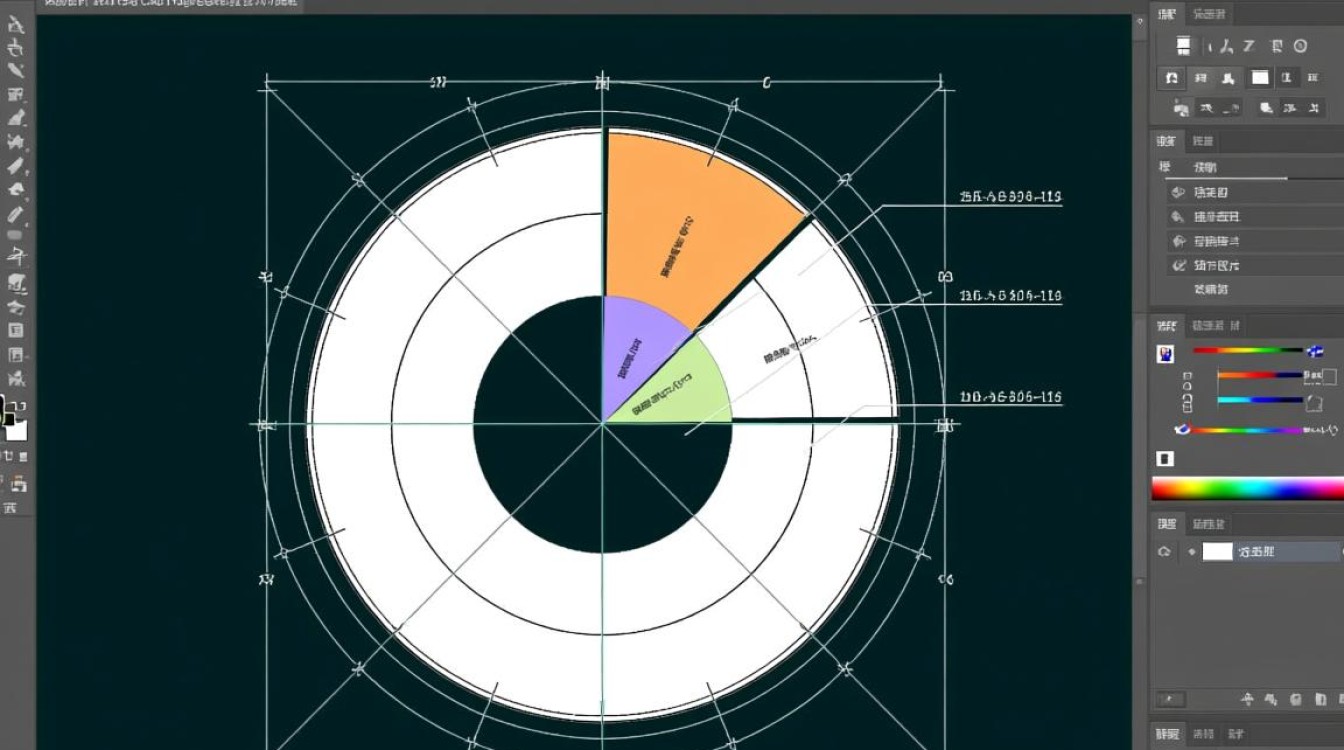
使用命令或工具
不同的CAD软件可能有不同的命令或工具来实现圆的等分。
AutoCAD
在AutoCAD中,可以使用以下步骤:
- 选择“绘图”工具栏中的“点”命令。
- 在“点”对话框中,选择“等分”选项。
- 输入等分数,然后选择圆作为等分的对象。
SolidWorks
在SolidWorks中,可以使用以下步骤:
- 选择“插入”菜单中的“参考几何体”。
- 选择“点”命令。
- 在“点”对话框中,选择“等分”选项。
- 输入等分数,然后选择圆作为等分的对象。
完成等分
完成上述步骤后,CAD软件会自动在圆周上创建等分点,这些点将圆周均匀分割成指定的数量。
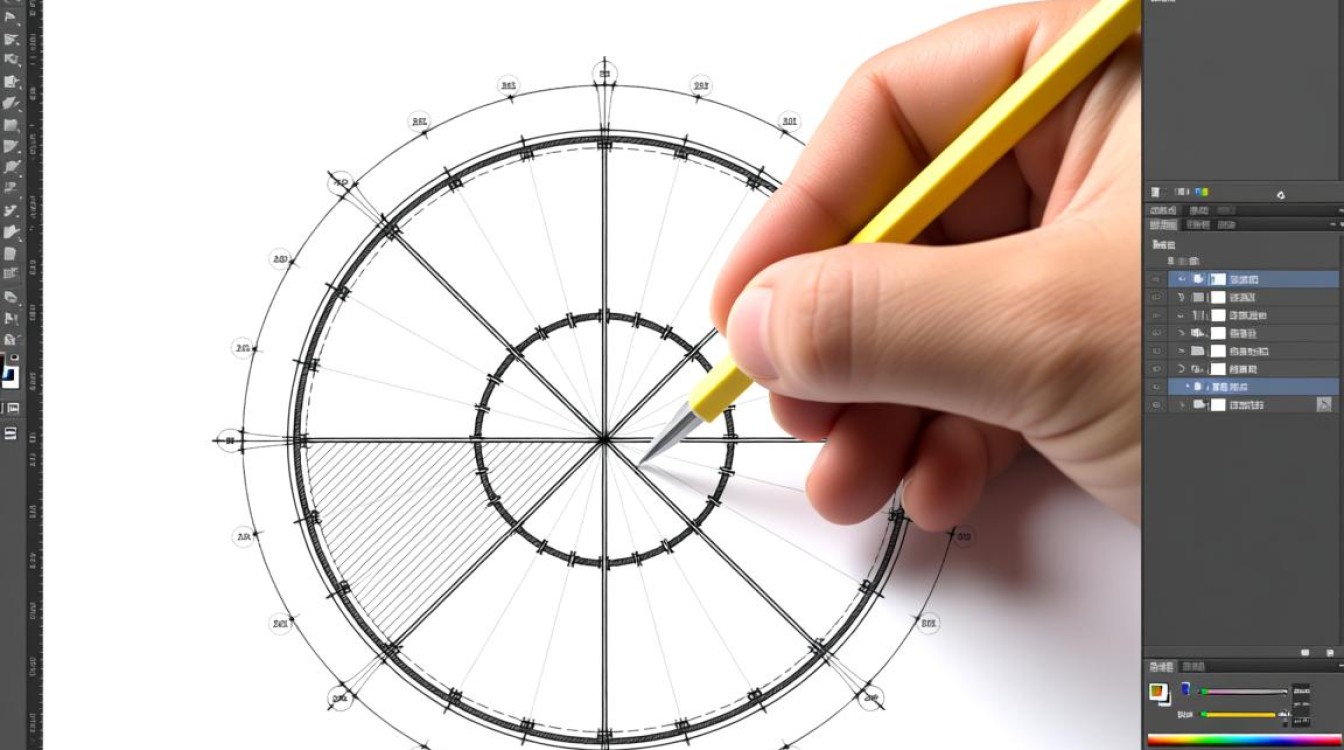
圆等分的技巧
- 使用网格和正交模式:在绘制等分线时,启用网格和正交模式可以帮助您更准确地定位点。
- 预览等分效果:在设置等分数之前,可以先预览一下等分效果,以确保等分数符合设计要求。
- 使用块:如果需要重复使用等分圆的设计,可以将等分圆创建为一个块,以便在未来的设计中快速插入。
表格示例
| CAD软件 | 命令/工具 | 步骤 |
|---|---|---|
| AutoCAD | 点命令 | 选择点命令 选择等分选项 输入等分数 选择圆 |
| SolidWorks | 点命令 | 选择插入菜单中的参考几何体 选择点命令 选择等分选项 输入等分数 选择圆 |
相关问答FAQs
Q1:在AutoCAD中,如何手动绘制圆的等分线?A1:在AutoCAD中,您可以手动绘制圆的等分线,选择圆,然后使用“直线”命令,通过圆的中心点绘制直线,并确保这些直线穿过圆周上的等分点,您可以使用对象捕捉功能来帮助您准确地定位这些点。
Q2:在SolidWorks中,如何调整等分圆的尺寸?A2:在SolidWorks中,您可以调整等分圆的尺寸,选择等分圆,然后进入“编辑”模式,使用“尺寸”工具来修改圆的直径或半径,这将直接影响等分线的长度和圆的等分数,确保在修改尺寸后重新计算等分点。


