
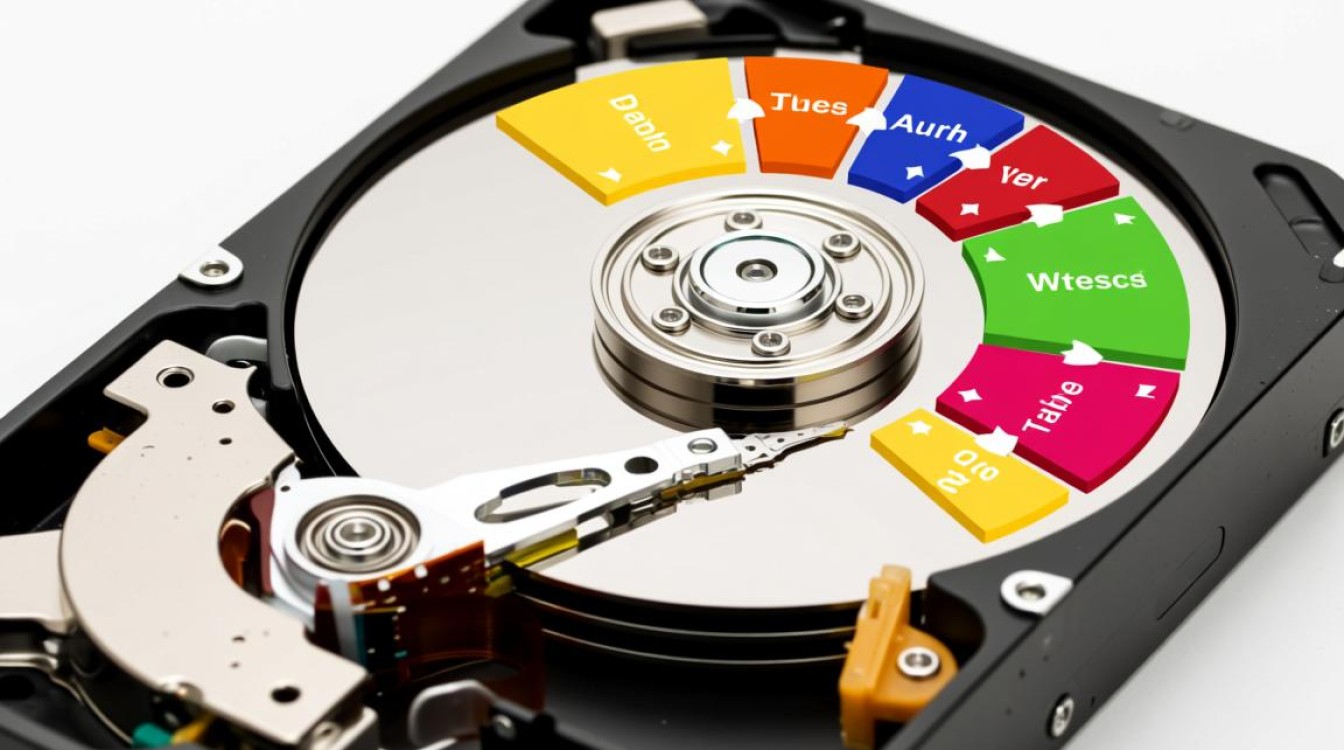
磁盘分区是计算机存储管理中的一个重要环节,它可以帮助用户更有效地组织和管理数据,以下是如何进行磁盘分区的详细步骤和注意事项。
磁盘分区前的准备
在进行磁盘分区之前,请确保以下几点:
- 备份重要数据:在分区之前,一定要备份所有重要的数据,以防分区过程中数据丢失。
- 关闭不必要的程序:确保所有不必要的程序和服务都已关闭,以避免分区过程中出现冲突。
- 了解分区工具:选择合适的分区工具,如Windows自带的磁盘管理器、GParted、DiskGenius等。
磁盘分区步骤
选择分区工具
根据您的操作系统选择合适的分区工具,以下是几种常见的分区工具:
| 工具名称 | 适用系统 | 特点 |
|---|---|---|
| 磁盘管理器 | Windows | 简单易用,适合初级用户 |
| GParted | Linux | 功能强大,支持多种文件系统 |
| DiskGenius | Windows/Linux | 支持多种文件系统,界面友好 |
打开分区工具
打开您选择的分区工具,并连接需要分区的磁盘。
选择磁盘
在分区工具中,选择您想要分区的磁盘。
创建新分区
- 新建分区:在分区工具中,选择“新建分区”或类似选项。
- 选择分区类型:通常有主分区、扩展分区和逻辑分区三种类型,主分区最多可以有四个,扩展分区可以包含多个逻辑分区。
- 设置分区大小:根据需要设置分区的大小。
分区格式化
- 选择文件系统:选择适合您的文件系统,如NTFS、FAT32、EXT4等。
- 格式化分区:点击“格式化”按钮,等待分区格式化完成。
分区完成
格式化完成后,您的磁盘分区就完成了,您可以在分区工具中查看新分区的信息。
注意事项
- 分区顺序:在创建分区时,建议先创建主分区,再创建扩展分区和逻辑分区。
- 文件系统选择:选择文件系统时,要考虑兼容性和性能。
- 分区数量:过多的分区可能会影响磁盘性能,建议根据实际需求进行分区。
FAQs
Q1:如何恢复已删除的分区?
A1: 如果您不小心删除了分区,可以使用数据恢复软件尝试恢复,但请注意,恢复分区前请停止对磁盘的任何操作,以避免数据被覆盖。
Q2:分区后如何调整分区大小?
A2: 您可以使用分区工具中的“调整分区大小”功能来调整分区大小,但请注意,调整分区大小可能会影响分区内的数据,因此在操作前请确保备份重要数据。


