
三星手机长截图教程
在智能手机普及的今天,长截图功能已成为用户日常使用中的重要组成部分,三星作为全球知名的智能手机制造商,其长截图功能操作简单,效果出色,本文将详细介绍三星手机如何进行长截图,帮助您轻松掌握这一实用技能。

长截图的基本操作
开启截图功能
确保您的三星手机已开启截图功能,以下是在不同三星手机上开启截图功能的步骤:
- Galaxy S系列:在设置中找到“先进功能”,然后开启“屏幕截图”。
- Galaxy Note系列:在设置中找到“辅助功能”,然后开启“屏幕截图”。
- Galaxy A系列:在设置中找到“更多设置”,然后开启“屏幕截图”。
进行长截图
开启截图功能后,以下是在三星手机上进行长截图的基本步骤:
- 使用物理按键:同时按下音量下键和电源键,屏幕将出现截图动画,此时截图完成。
- 使用滑动手势:从屏幕顶部向下拖动截图按钮,直到出现长截图选项,点击即可完成。
长截图的高级技巧
调整截图区域
三星手机的长截图功能允许用户自定义截图区域,以下是调整截图区域的步骤:
- 在截图界面,长按截图区域,会出现调整框,通过拖动调整框来改变截图区域的大小。
编辑截图内容
完成截图后,您可以编辑截图内容,如添加文字、涂鸦、箭头等,以下是编辑截图内容的步骤:
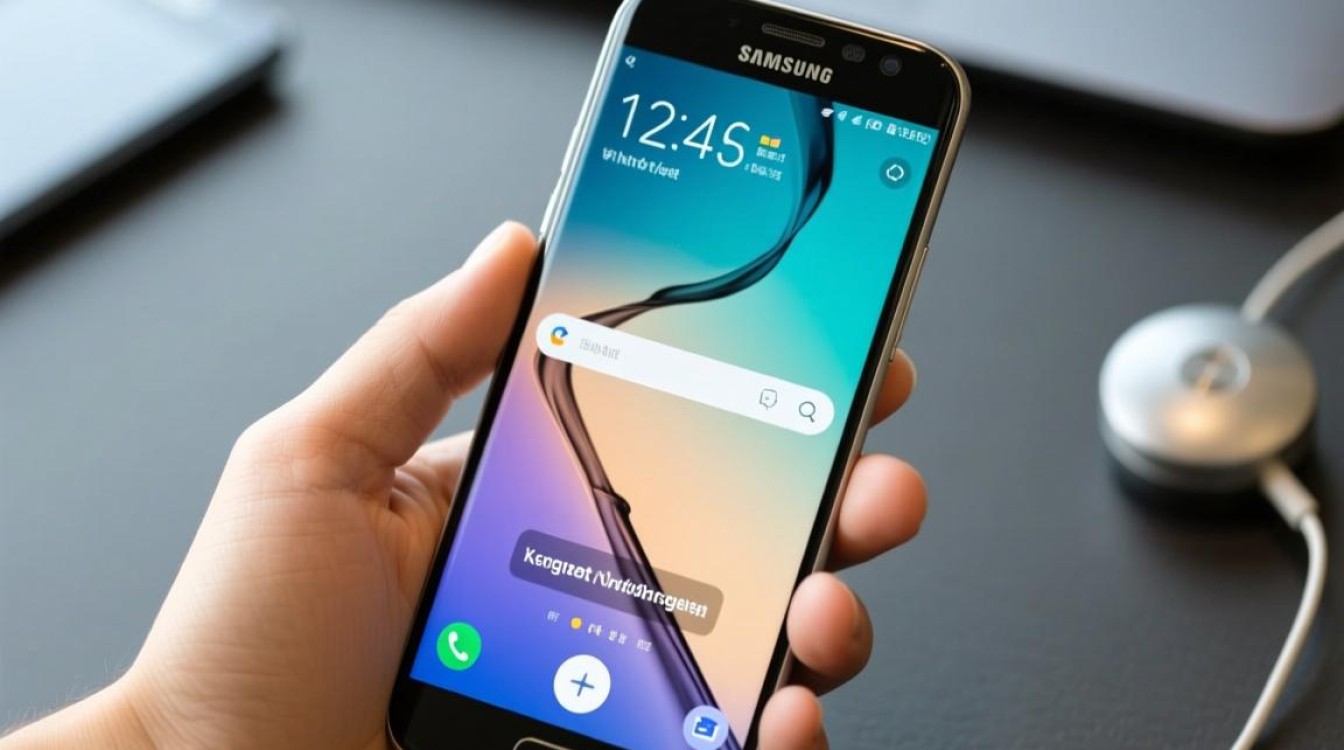
- 在截图编辑界面,点击“编辑”按钮,然后选择您需要的编辑工具,如文字、涂鸦等,对截图进行编辑。
长截图的应用场景
分享长文章
当您遇到一篇长文章时,可以使用长截图功能将其完整保存,方便与他人分享。
记录游戏过程
游戏爱好者可以使用长截图功能记录游戏过程中的精彩瞬间。
教程演示
在进行教程演示时,长截图可以帮助您清晰地展示每一步操作。
常见问题解答(FAQs)
问题1:三星手机长截图后如何保存?解答:截图完成后,您可以在截图编辑界面点击“保存”按钮,截图将被保存到手机相册中。
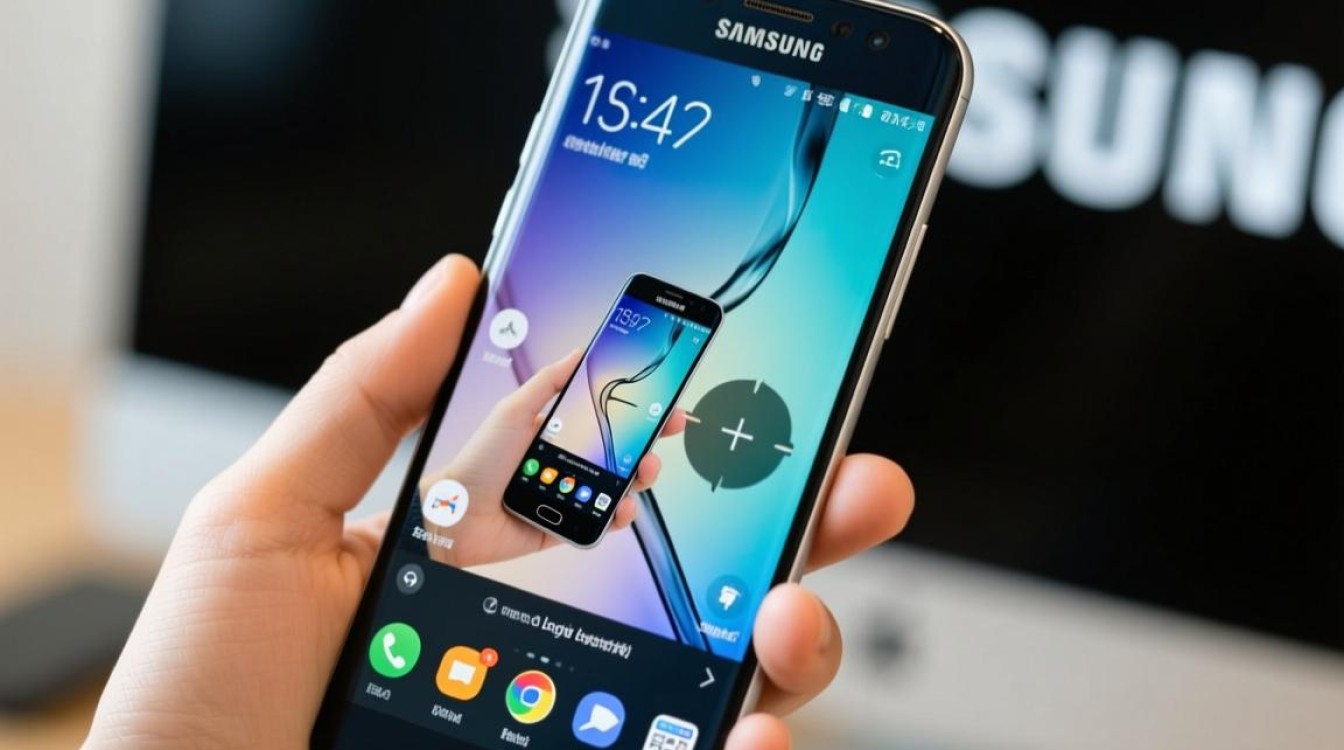
问题2:三星手机长截图功能是否支持自定义截图长度?解答:是的,三星手机的长截图功能支持自定义截图长度,在截图界面,您可以通过拖动调整框来设置截图区域的大小。
三星手机的长截图功能操作简单,功能丰富,是用户日常使用中的实用工具,通过本文的介绍,相信您已经掌握了如何进行长截图的方法,在今后的使用中,不妨多尝试长截图,让它为您的日常生活带来便利。





