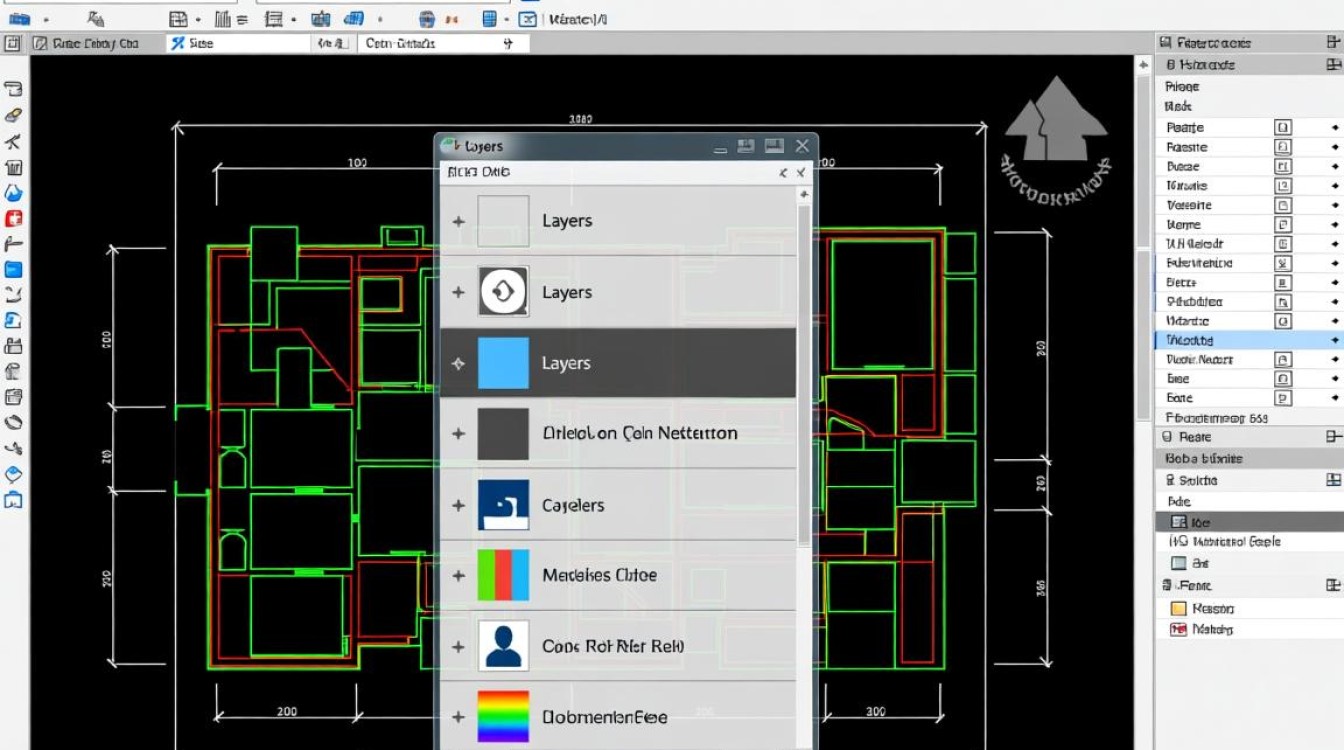
在CAD(计算机辅助设计)软件中,图层(Layers)是一种非常有用的功能,它可以帮助用户组织和管理图纸上的不同元素,通过更改图层,可以轻松地对对象进行分组、隐藏或显示,从而提高工作效率,以下是如何在CAD中更改图层的详细步骤和相关信息。
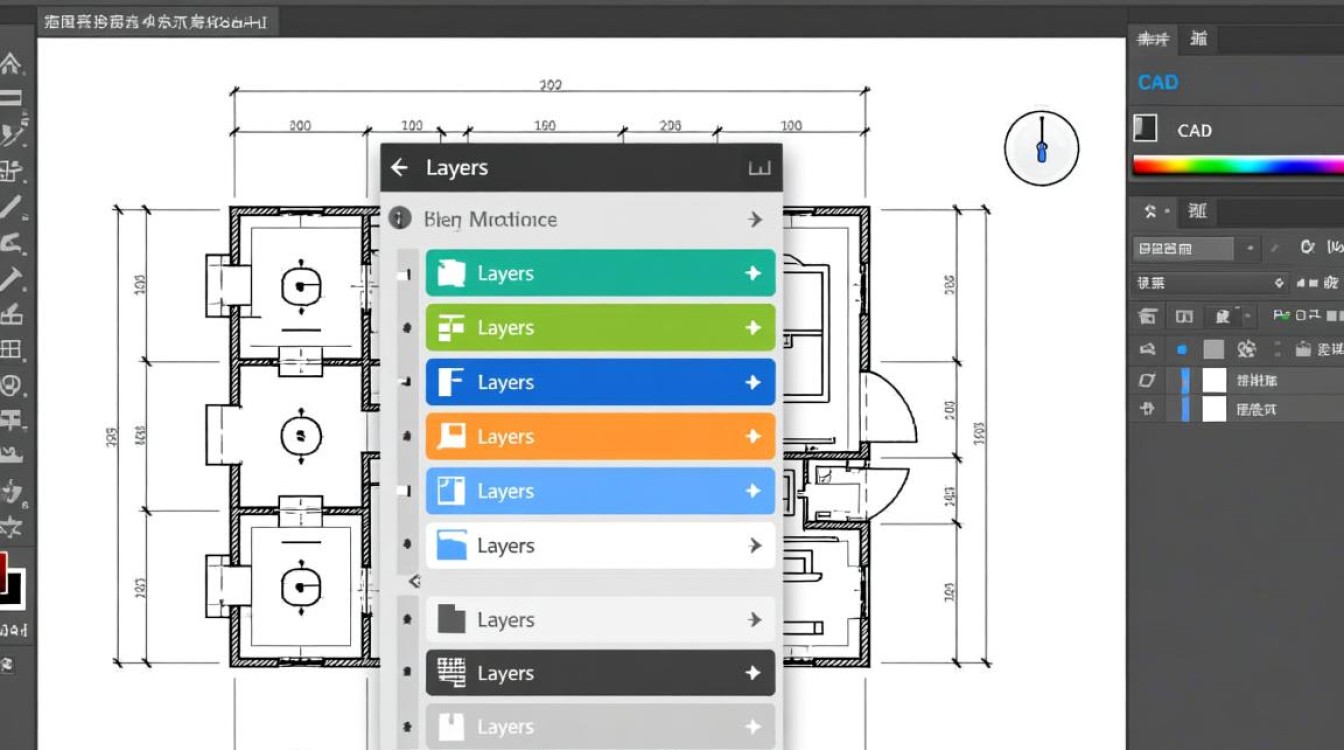
图层的基本概念
在CAD中,每个图层都有一个名称、颜色和线型等属性,对象可以分配到不同的图层,这样在编辑时可以更加方便地进行操作,以下是一些常见的图层操作:
- 创建图层
- 重命名图层
- 设置图层属性
- 将对象移动到不同图层
- 隐藏或显示特定图层
如何更改图层
创建或重命名图层
- 创建图层:在CAD软件中,通常可以通过“图层管理器”来创建新图层,选择“图层”菜单,然后选择“新建图层”。
- 重命名图层:选中需要重命名的图层,然后在图层管理器中点击图层名称,进行修改。
设置图层属性
- 更改颜色和线型:在图层管理器中,可以双击图层名称,打开属性设置对话框,然后修改颜色和线型。
- 设置图层可见性:在图层管理器中,可以通过勾选或取消勾选“开”复选框来控制图层的可见性。
将对象移动到不同图层
- 选择对象:在绘图区域选择需要移动的对象。
- 修改图层:选择“修改”菜单中的“图层”选项,然后从下拉列表中选择目标图层。
- 确认操作:点击“确定”或“应用”按钮完成操作。
隐藏或显示特定图层
- 隐藏图层:在图层管理器中,取消勾选需要隐藏的图层前的复选框。
- 显示图层:重新勾选图层前的复选框,即可显示图层。
实用技巧
- 使用快捷键:为了提高效率,可以设置图层管理的快捷键。
- 批量修改图层:在图层管理器中,可以同时选择多个图层进行操作。
表格示例
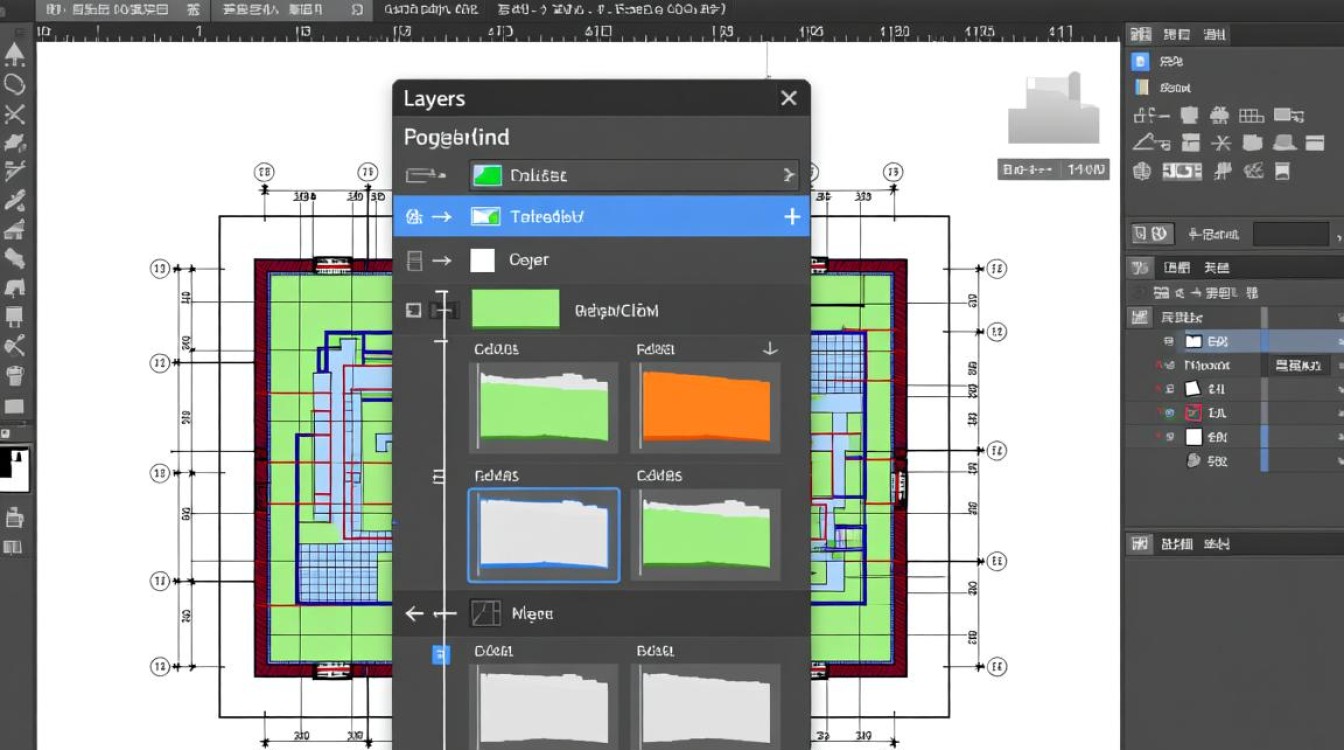
以下是一个图层设置的表格示例:
| 属性 | 设置 |
|---|---|
| 图层名称 | 基础线 |
| 颜色 | 黑色 |
| 线型 | 实线 |
| 线宽 | 30毫米 |
| 可见性 | 开 |
| 是否打印 | 开 |
图层更改常见问题解答(FAQs)
问题1:如何删除不再需要的图层?
解答:在图层管理器中,选中需要删除的图层,然后点击“删除”按钮,在确认删除之前,请确保该图层上没有对象。
问题2:如何快速切换图层?
解答:在CAD软件中,可以通过点击状态栏上的“图层”按钮来快速打开图层管理器,然后切换所需的图层,也可以使用快捷键来快速切换图层。