
乐播投屏全屏使用指南
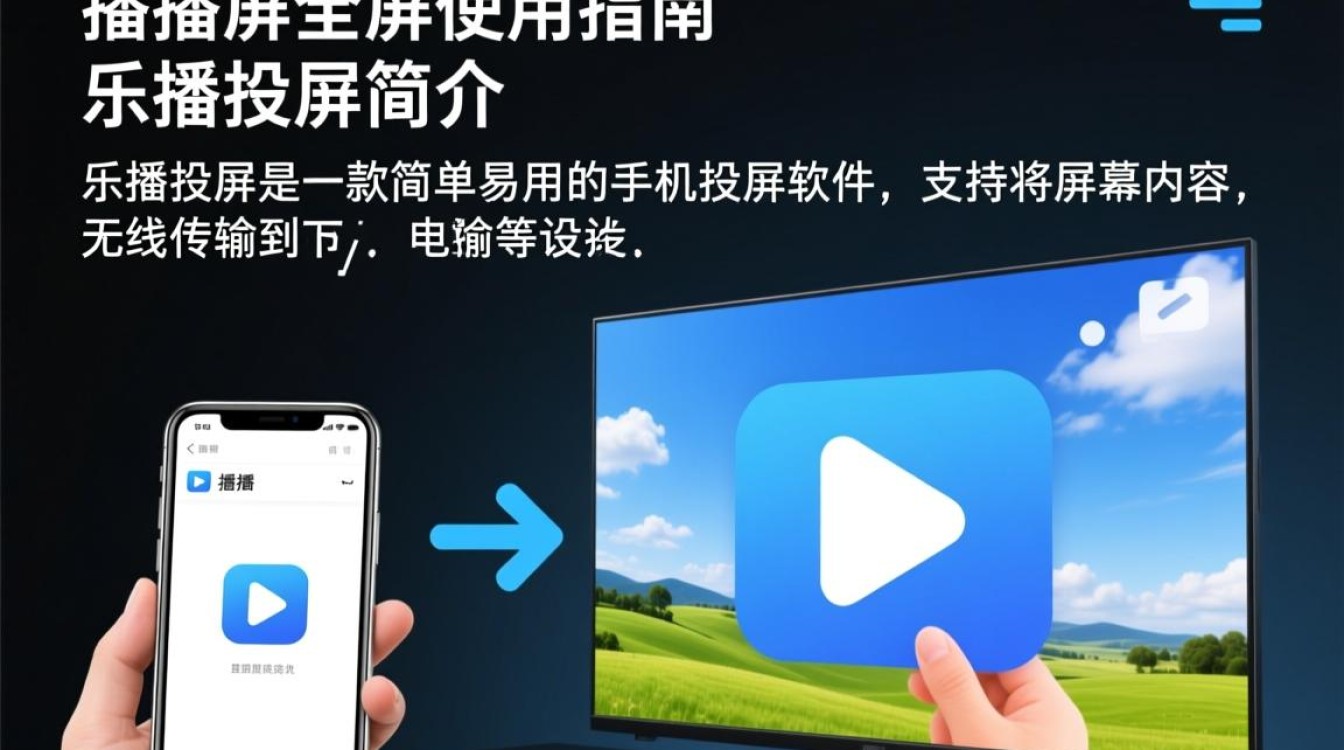
乐播投屏简介
乐播投屏是一款简单易用的手机投屏软件,支持将手机屏幕内容无线传输到电视、电脑等设备上,实现手机与电视、电脑等设备的无缝连接,本文将为您详细介绍如何使用乐播投屏实现全屏播放。
全屏播放步骤
安装乐播投屏
在手机应用商店搜索“乐播投屏”,下载并安装最新版本。
打开乐播投屏
打开手机上的乐播投屏应用,进入主界面。
连接设备
在主界面,点击“更多”按钮,选择“设备管理”,然后点击“添加设备”,根据提示连接您的电视或电脑。

选择播放内容
在乐播投屏主界面,选择您想要播放的内容,如视频、图片等。
开始投屏
点击“投屏”按钮,等待几秒钟后,手机屏幕上的内容将自动传输到电视或电脑上。
全屏播放
在投屏成功后,点击电视或电脑屏幕上的“全屏”按钮,即可实现全屏播放。
注意事项
确保手机和电视或电脑处于同一网络环境下。
部分电视或电脑可能需要安装相应的驱动程序,请根据提示进行安装。
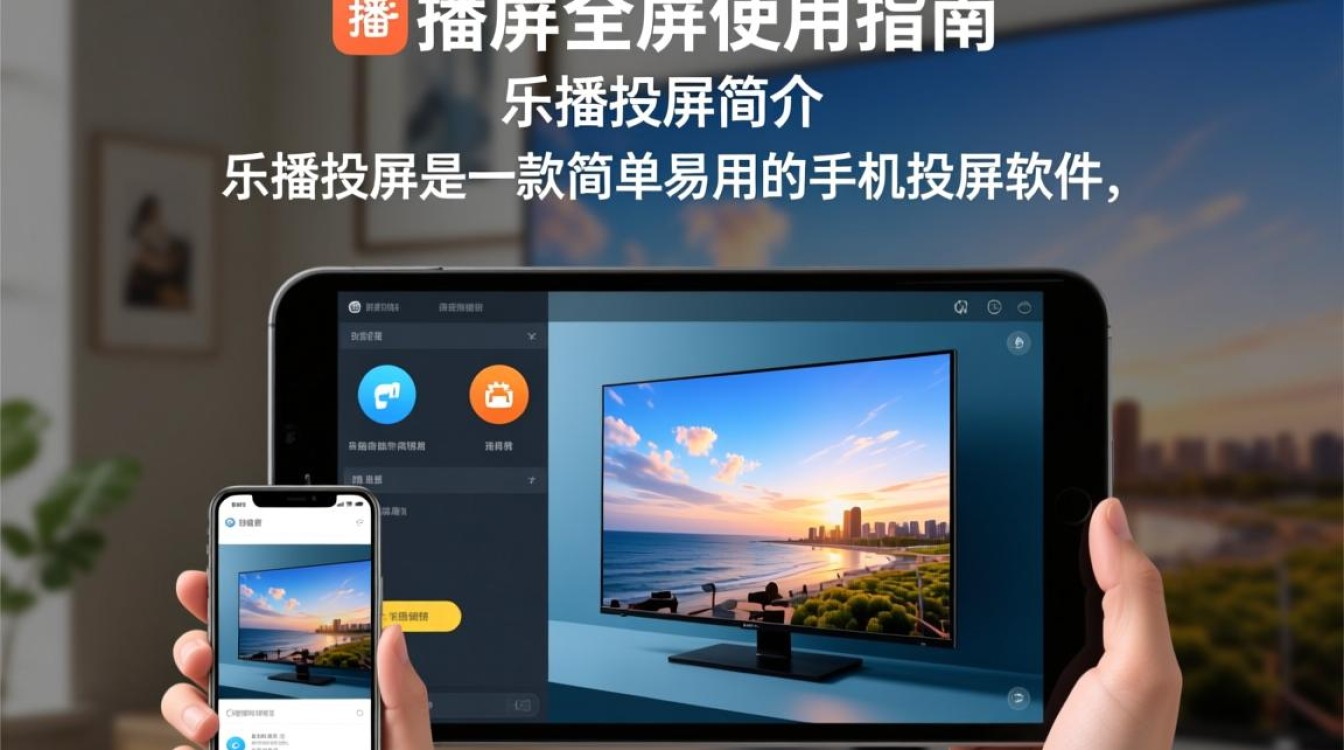
在投屏过程中,如遇到画面卡顿、延迟等问题,请尝试重启手机或电视/电脑。
常见问题解答(FAQs)
Q1:为什么我的手机无法连接到电视或电脑?
A1:请确保您的手机和电视/电脑处于同一网络环境下,并且电视/电脑已开启无线网络功能。
Q2:如何调整投屏画面分辨率?
A2:在乐播投屏主界面,点击“设置”按钮,进入设置页面,然后选择“分辨率”,根据您的需求选择合适的分辨率。
通过以上步骤,您已经学会了如何使用乐播投屏实现全屏播放,乐播投屏操作简单,功能丰富,为您的生活带来更多便利,希望本文对您有所帮助。


