
戴尔如何进入U盘启动:
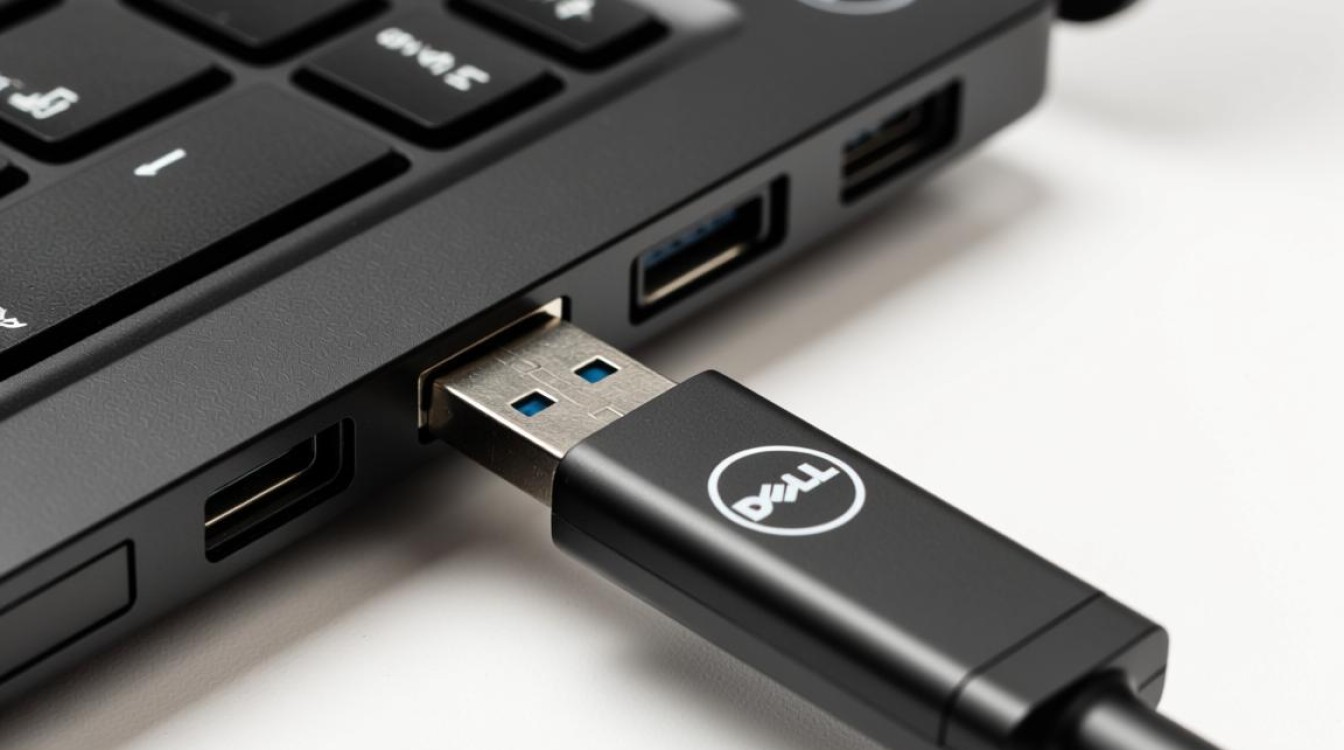
准备工作
在开始使用U盘启动戴尔电脑之前,您需要做好以下准备工作:
- 准备一个U盘,确保其容量足够存放启动所需的操作系统和驱动程序。
- 下载并制作启动U盘,可以使用Windows系统自带的“USB启动盘制作工具”或第三方软件如“ Rufus”进行制作。
- 确保您的戴尔电脑已关闭,并准备好进入BIOS设置。
进入BIOS设置
开机时,按下F2键进入BIOS设置,不同型号的戴尔电脑进入BIOS的按键可能有所不同,具体请参考用户手册。
进入BIOS设置后,您会看到多个选项,包括系统、硬件、安全等,在此过程中,您需要找到与启动顺序相关的设置。
设置启动顺序
在BIOS设置中,找到“Boot”或“Boot Order”选项,进入该菜单。
在启动顺序列表中,您会看到多个设备选项,如硬盘、光盘、USB等,将U盘移动到列表的顶部,确保它排在第一位。
设置完成后,按F10键保存设置并退出BIOS。
启动U盘
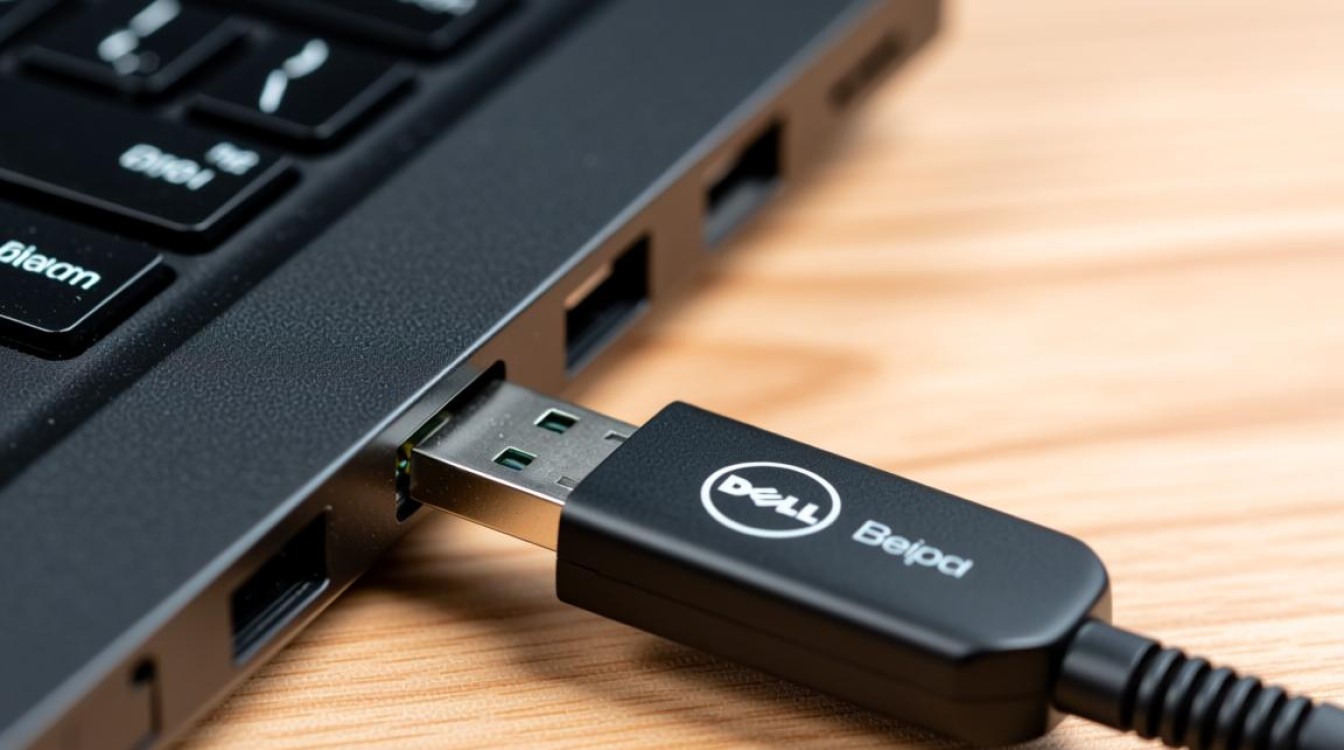
关闭电脑,插入制作好的启动U盘。
开机时,按下F12键或根据屏幕提示选择启动设备,在弹出的菜单中选择U盘作为启动设备。
电脑将自动从U盘启动,进入您预先设置的操作系统或安装界面。
注意事项
在设置启动顺序时,请确保U盘排在第一位,否则电脑可能无法识别U盘启动。
如果您的戴尔电脑不支持从U盘启动,可能需要更新BIOS或使用其他启动方法。
在使用U盘启动时,请确保U盘的电源供应稳定,避免因电源问题导致启动失败。
FAQs
问题:为什么我的戴尔电脑无法从U盘启动?
解答:可能原因有以下几点:
(1)U盘启动顺序未设置正确,请确保U盘排在启动顺序列表的第一位。 (2)U盘可能存在硬件故障,请尝试更换其他U盘或重新制作启动U盘。 (3)BIOS设置可能存在问题,请尝试更新BIOS或恢复默认设置。
问题:如何将U盘设置为默认启动设备?
解答:
(1)进入BIOS设置,找到“Boot”或“Boot Order”选项。 (2)在启动顺序列表中,将U盘移动到第一位。 (3)按F10键保存设置并退出BIOS,U盘将自动设置为默认启动设备。


