
在Photoshop中替换颜色是一项常用的图像编辑技巧,可以帮助我们快速改变图像中特定颜色的区域,使其与设计要求相匹配,以下是一篇关于如何在Photoshop中替换颜色的详细指南。
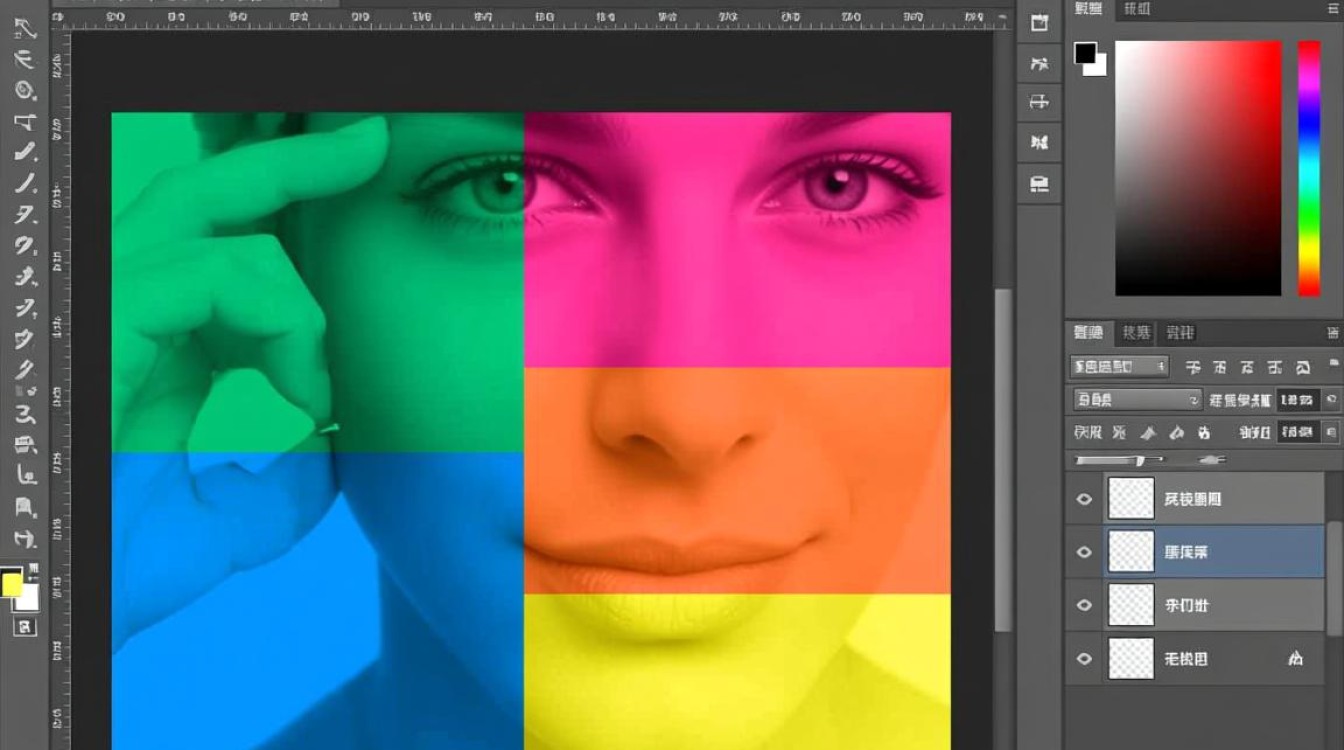
使用“替换颜色”工具
打开“替换颜色”对话框
在Photoshop中,要替换颜色,首先需要打开“替换颜色”对话框,可以通过以下几种方式打开:
- 选择“图像”>“调整”>“替换颜色”;
- 使用快捷键Ctrl+Shift+U(Windows)或Command+Shift+U(Mac);
- 在工具箱中,点击“颜色替换”工具(一个小吸管图标旁边有一个加号)。
选择要替换的颜色
在“替换颜色”对话框中,点击“吸管工具”,然后在图像中点击要替换的颜色,对话框中的“前景色”会变成你点击的颜色。
设置替换颜色的选项
- 吸管工具:选择前景色和背景色后,使用吸管工具在图像中点击,可以替换为前景色或背景色。
- 颜色容差:调整此滑块可以控制替换颜色的范围,值越大,替换的颜色范围越广。
- 渐变滑块:调整此滑块可以改变前景色和背景色之间的渐变程度。
应用替换效果
在设置好所有选项后,点击“确定”或按Enter键即可应用替换效果。
使用“颜色查找”命令
打开“颜色查找”对话框
选择“图像”>“调整”>“颜色查找”。
选择颜色查找表
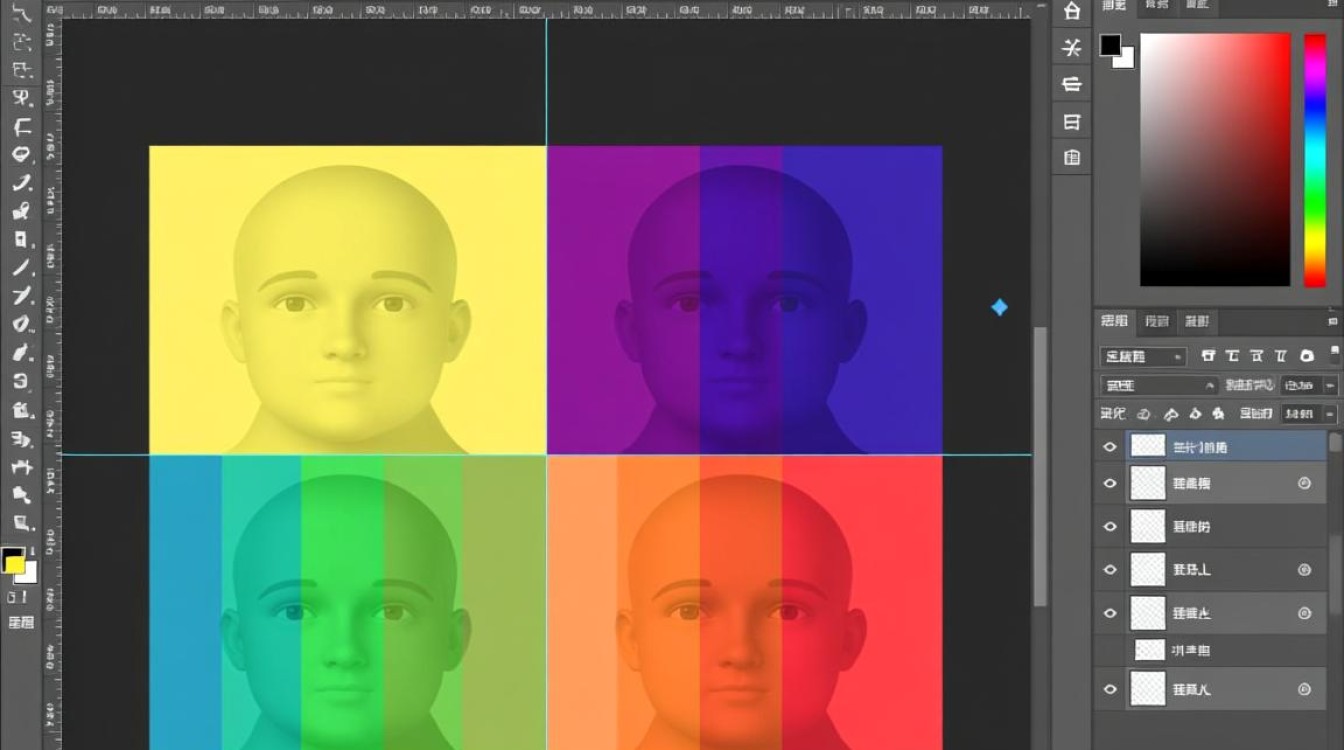
在“颜色查找”对话框中,从“方法”下拉菜单中选择一种查找表,如“灰度”、“反相”等。
调整颜色查找效果
在“颜色查找”对话框中,可以调整“渐变滑块”来改变颜色查找的强度。
应用效果
点击“确定”或按Enter键应用颜色查找效果。
使用“通道”替换颜色
创建选区
使用选择工具创建一个选区,这个选区应该包含你想要替换颜色的区域。
创建通道
选择“图像”>“通道”>“新建”>“通道”,创建一个新的通道。
编辑通道
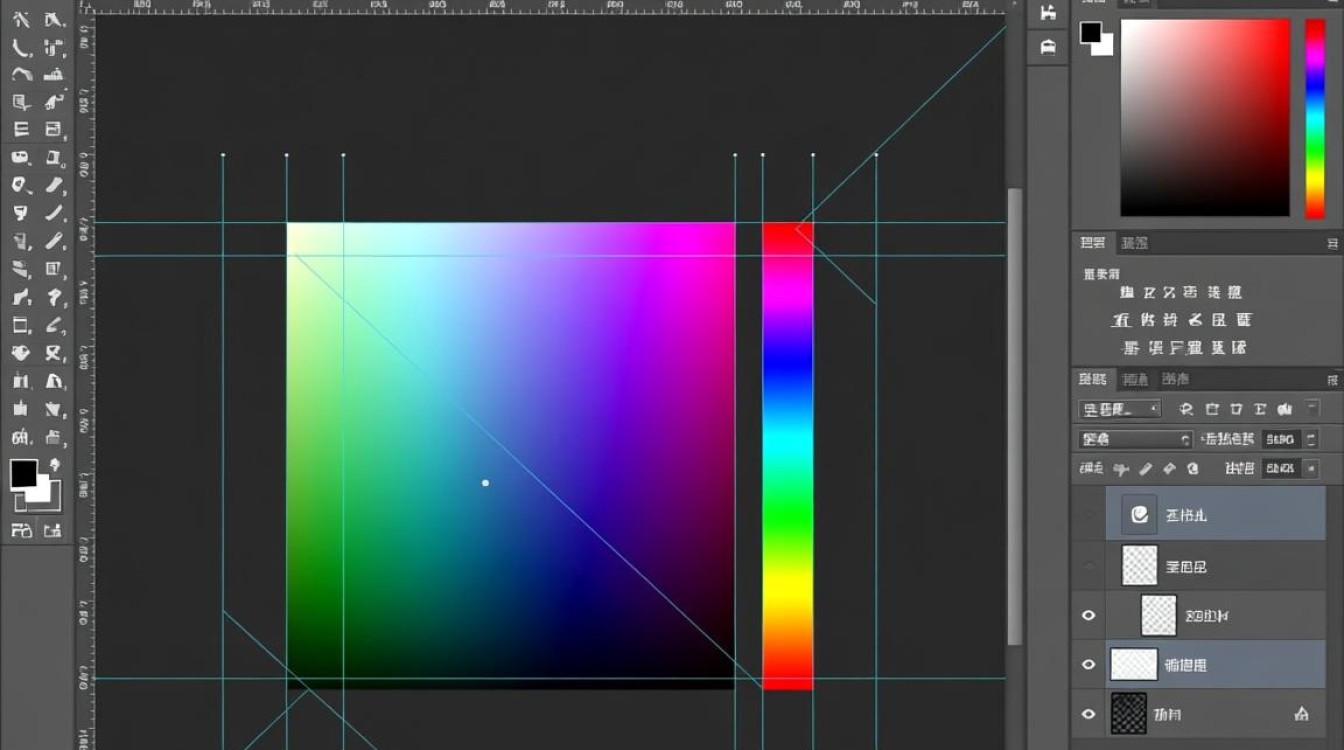
在新的通道中,使用选择工具选择你想要替换的颜色,然后使用黑色或白色填充选区,以创建一个黑白图像,其中替换的颜色区域为纯黑或纯白。
应用替换效果
将原始图像的通道与编辑后的通道进行合并,即可看到颜色替换的效果。
表格:三种替换颜色方法的对比
| 方法 | 优点 | 缺点 |
|---|---|---|
| 替换颜色工具 | 简单易用,实时预览效果 | 替换范围有限,可能需要多次尝试以达到理想效果 |
| 颜色查找 | 可以使用预设的查找表,快速替换 | 替换效果可能不如预期,需要调整查找表 |
| 通道替换 | 可以精确控制替换范围 | 操作较为复杂,需要一定的通道编辑经验 |
FAQs
Q1:如何快速选择图像中所有相似颜色?A1:在“替换颜色”对话框中,将“颜色容差”调整到最大值,可以快速选择图像中所有相似颜色。
Q2:如何调整颜色替换后的渐变效果?A2:在“替换颜色”对话框中,使用“渐变滑块”可以调整前景色和背景色之间的渐变程度,通过调整滑块的位置,可以创建不同的渐变效果。


