显卡驱动的重要性及安装方法
显卡驱动概述
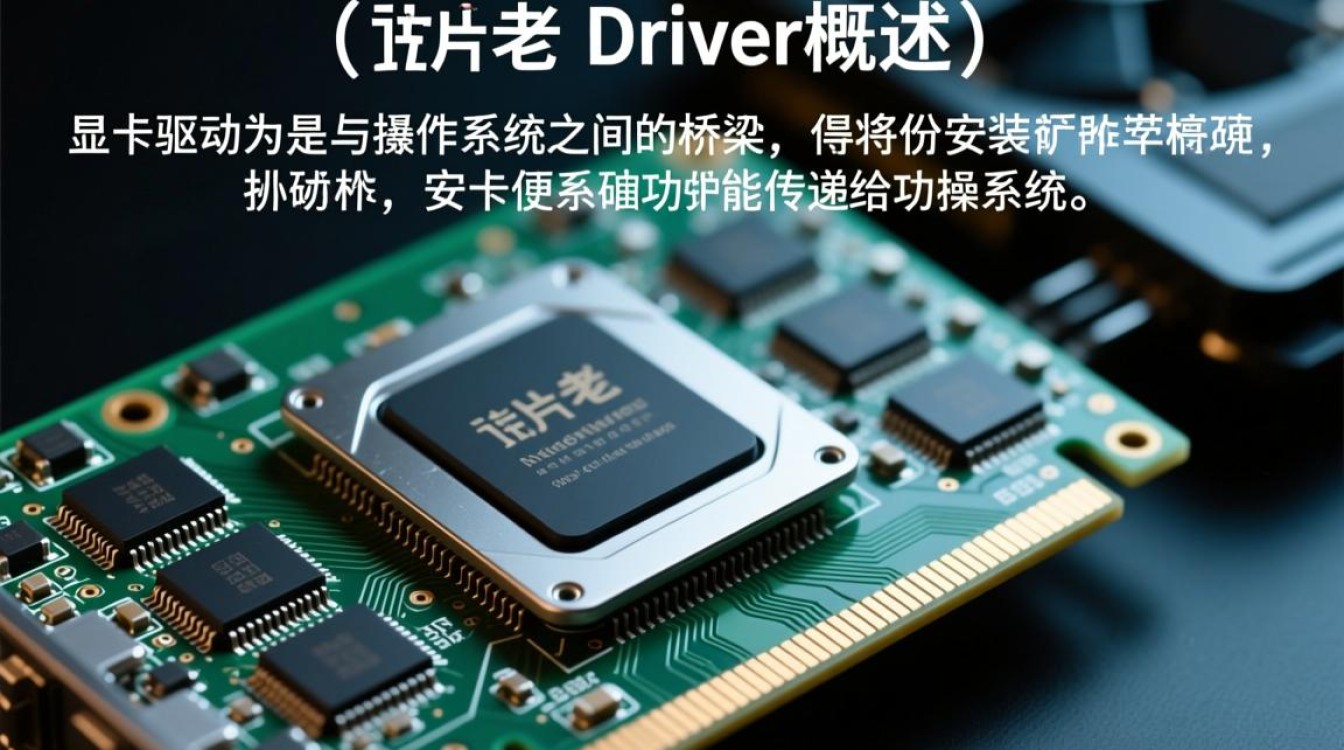
显卡驱动是显卡与操作系统之间的桥梁,它负责将显卡硬件的功能传递给操作系统,并确保显卡能够正常运行,没有正确的显卡驱动,显卡的功能将无法正常发挥,甚至可能无法启动。
显卡驱动的重要性
确保显卡功能正常:正确的显卡驱动可以确保显卡的各项功能正常运行,如显示、3D渲染、视频播放等。
提高系统性能:显卡驱动优化了显卡与操作系统的交互,有助于提高系统性能,提升游戏和软件的运行速度。
支持最新技术:显卡驱动不断更新,以支持最新的硬件技术和软件功能。
解决兼容性问题:显卡驱动可以帮助解决显卡与操作系统或其他硬件的兼容性问题。
显卡驱动的安装方法
检查显卡型号
在安装显卡驱动之前,首先需要知道您的显卡型号,可以通过以下方法获取:
- 在电脑的“设备管理器”中查看显卡型号。
- 打开电脑的“系统信息”窗口,查看显卡信息。
下载显卡驱动
根据您的显卡型号,在显卡制造商的官方网站或第三方驱动下载网站下载合适的显卡驱动。
安装显卡驱动
以下以NVIDIA显卡为例,介绍安装显卡驱动的方法:
(1)解压下载的显卡驱动安装包。
(2)双击安装包中的“setup.exe”文件。
(3)按照安装向导的提示,选择合适的安装选项。
(4)安装完成后,重启电脑使驱动生效。
显卡驱动的更新方法
自动更新
许多显卡驱动支持自动更新功能,在显卡制造商的官方网站或驱动管理软件中,可以设置自动更新显卡驱动。
手动更新
(1)打开显卡制造商的官方网站,找到显卡驱动下载页面。
(2)选择合适的显卡驱动版本,下载并安装。
显卡驱动常见问题解答(FAQs)
Q1:为什么我的显卡驱动无法安装?
A1:可能的原因有以下几点:
- 下载的显卡驱动与您的显卡型号不匹配。
- 安装过程中存在错误或中断。
- 操作系统与显卡驱动不兼容。
解决方法:
- 确保下载的显卡驱动与您的显卡型号匹配。
- 重新安装显卡驱动,确保安装过程中没有中断。
- 尝试使用兼容性模式安装显卡驱动。
Q2:如何卸载显卡驱动?
A2:以下以Windows系统为例,介绍卸载显卡驱动的方法:
(1)打开“设备管理器”,找到显卡设备。
(2)右键点击显卡设备,选择“卸载”。
(3)在弹出的窗口中,勾选“删除此设备的驱动程序软件”,然后点击“卸载”。
(4)卸载完成后,重启电脑。