
随着科技的发展,我们的生活越来越离不开电脑、手机等电子设备,在日常使用过程中,我们可能会遇到一些打开方式的问题,比如文件打不开、软件运行不畅等,为了提高工作效率和生活质量,我们需要掌握一些修改打开方式的方法,本文将为大家详细介绍如何修改打开方式。
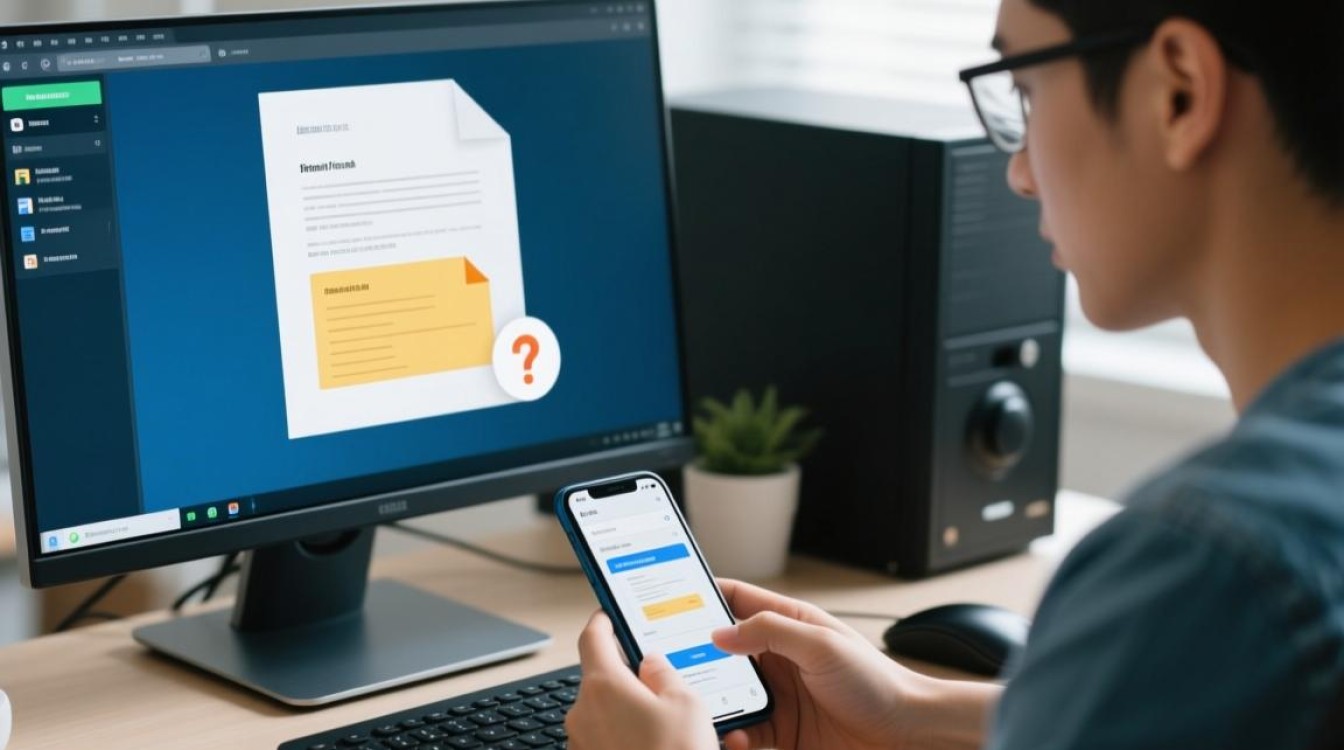
文件打不开
确认文件格式
我们需要确认文件格式是否正确,不同的文件格式需要使用不同的软件打开,PDF文件需要使用Adobe Acrobat Reader打开,图片文件需要使用图片查看器打开。
更改文件关联
如果文件格式正确,但仍然打不开,我们可以尝试更改文件关联,以下是Windows系统的操作步骤:
(1)右键点击无法打开的文件,选择“打开方式”。
(2)在弹出的窗口中,选择“始终使用此程序打开”。
(3)在“选择程序”窗口中,找到并选择合适的软件,点击“确定”。
修复文件
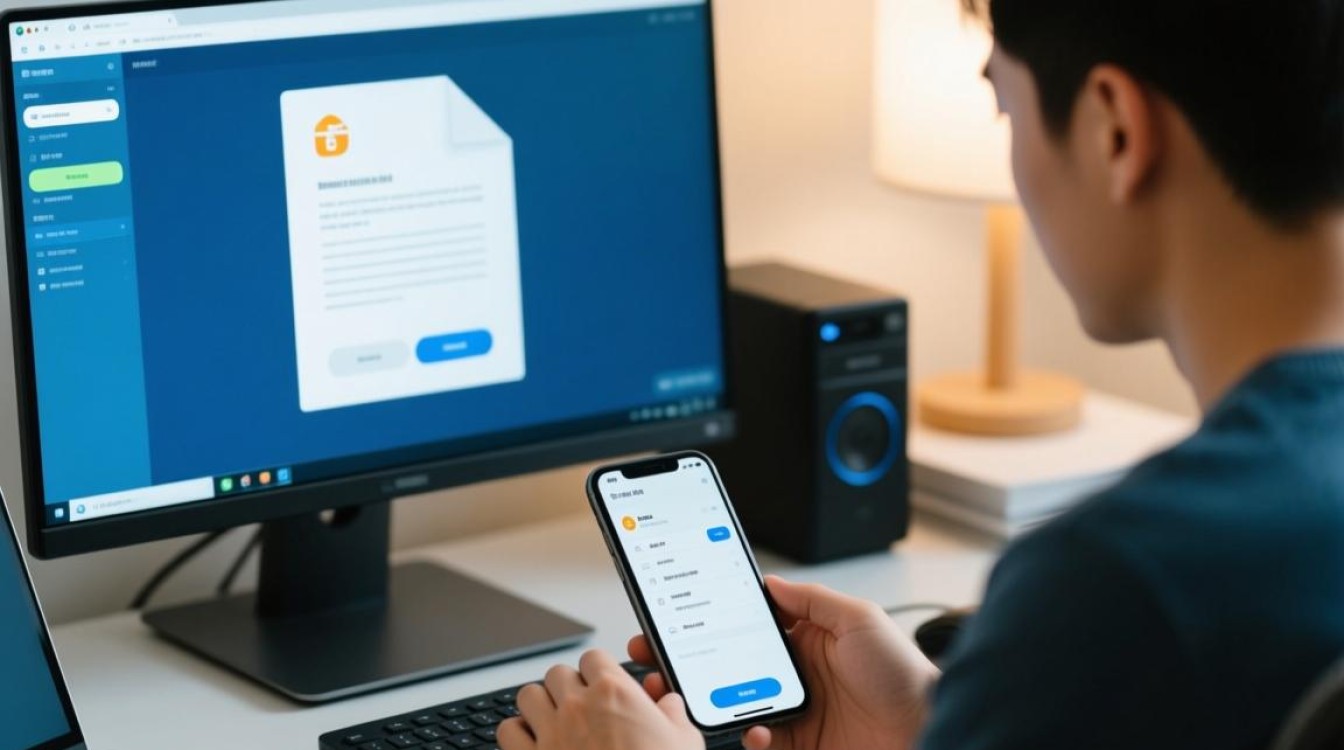
如果文件损坏,我们可以尝试使用修复工具修复文件,对于Word文档,可以使用Microsoft Word自带的修复功能;对于图片文件,可以使用图片修复软件。
软件运行不畅
更新系统
确保操作系统是最新版本,旧版本的操作系统可能存在兼容性问题,导致软件运行不畅。
清理磁盘空间
磁盘空间不足会导致软件运行缓慢,我们可以通过以下方法清理磁盘空间:
(1)删除不必要的文件和文件夹。
(2)清理回收站。
(3)使用磁盘清理工具。
重装软件
如果软件运行不畅,我们可以尝试重新安装软件,在安装过程中,确保选择正确的安装路径和组件。
通过以上方法,我们可以解决文件打不开和软件运行不畅的问题,以下是一个表格,总结了本文的主要内容:
| 方法 | 适用场景 | 操作步骤 |
|---|---|---|
| 确认文件格式 | 文件打不开 | 检查文件格式,选择合适的软件打开 |
| 更改文件关联 | 文件打不开 | 右键点击文件,选择“打开方式”,更改关联软件 |
| 修复文件 | 文件损坏 | 使用修复工具修复文件 |
| 更新系统 | 软件运行不畅 | 确保操作系统是最新版本 |
| 清理磁盘空间 | 软件运行不畅 | 删除不必要的文件和文件夹,清理回收站,使用磁盘清理工具 |
| 重装软件 | 软件运行不畅 | 重新安装软件,选择正确的安装路径和组件 |
FAQs
问题:如何更改Windows系统的默认浏览器?
解答:右键点击浏览器图标,选择“属性”,在“目标”框中添加“-nohome”,然后点击“确定”。
问题:如何更改Windows系统的默认音乐播放器?
解答:右键点击音乐文件,选择“打开方式”,在弹出的窗口中,找到并选择合适的音乐播放器,点击“确定”。


