
了解网络适配器
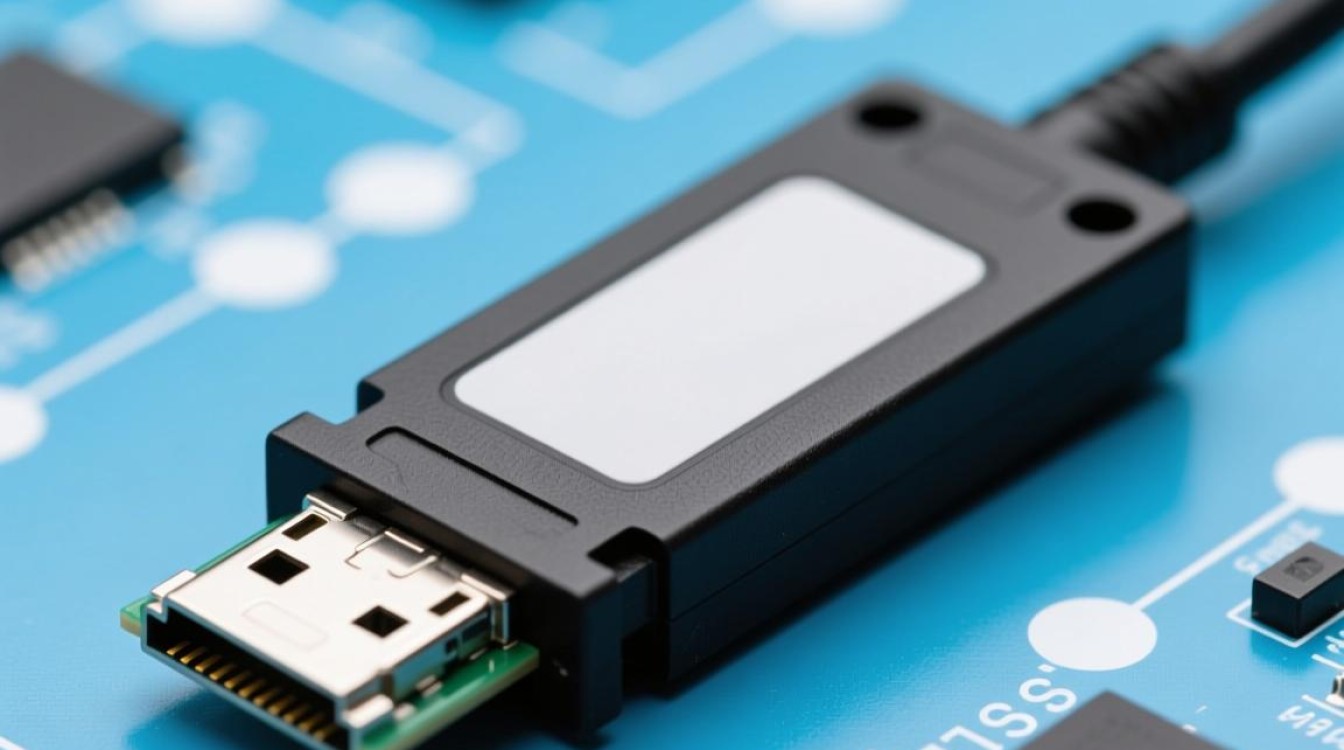
网络适配器,也称为网卡,是计算机连接到网络的关键设备,它负责将计算机中的数据转换为网络信号,并通过网络传输,在安装网络适配器之前,了解其基本功能和类型是很有必要的。
选择合适的网络适配器
根据网络需求选择适配器类型:目前市面上主要有有线网络适配器和无线网络适配器两种,有线适配器适用于需要稳定连接的场景,如家庭、办公室等;无线适配器则适用于移动办公、户外活动等场景。
检查电脑主板接口:在购买适配器之前,请确认您的电脑主板上有对应的接口,常见的接口有PCIe、PCI、M.2等。
安装网络适配器
关闭电脑并断开电源:在安装网络适配器之前,请确保电脑已经关闭,并断开电源。
打开电脑机箱:根据电脑型号,使用螺丝刀拆卸机箱后盖,打开机箱。
安装适配器:
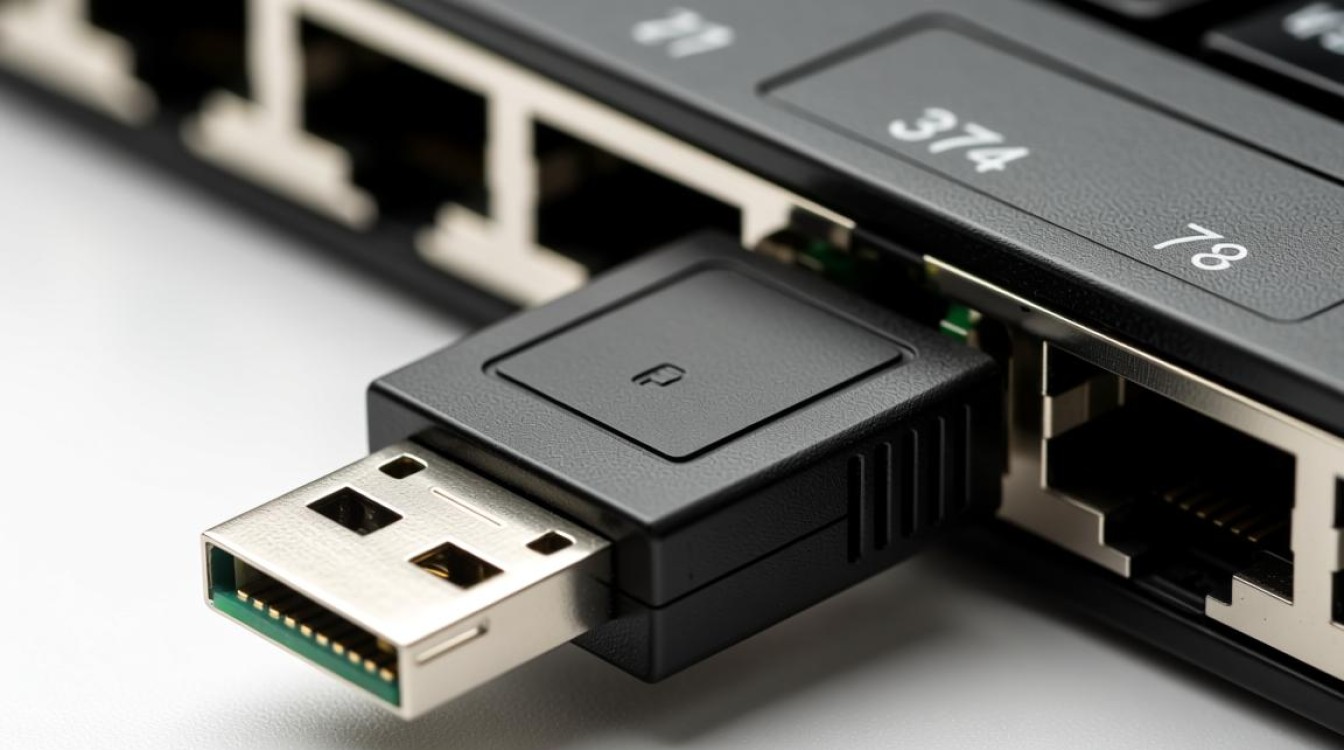
a. 将适配器插入主板上的合适接口,确保适配器与接口紧密接触。
b. 使用螺丝固定适配器:在适配器接口旁边,通常会有螺丝孔,用螺丝将适配器固定在机箱内部。
连接网线或无线连接:
a. 有线连接:将网线的一端插入适配器接口,另一端插入路由器或交换机。
b. 无线连接:打开电脑无线网络设置,选择合适的无线网络,输入密码连接。
验证网络连接
打开电脑网络连接状态:在任务栏右下角,点击网络图标,查看网络连接状态。
测试网络连接:打开网页浏览器,尝试访问一个网站,如百度,检查是否能够成功打开。
常见问题解答(FAQs)
问题:安装网络适配器后,为什么电脑无法连接到网络?
解答: 请检查网线是否连接正确,接口是否松动,确保路由器或交换机已开启,且网络信号正常,如果问题依然存在,尝试重新启动电脑或重启路由器。
问题:我的电脑主板没有PCIe接口,可以使用M.2接口的无线网络适配器吗?
解答: 可以,M.2接口的无线网络适配器可以直接插入主板上的M.2插槽,无需额外的接口,但请注意,M.2接口有不同尺寸,请根据主板规格选择合适的适配器。
通过以上步骤,您应该能够成功安装网络适配器,并连接到网络,在安装过程中,请务必遵循操作规范,以确保安全和稳定。


