
在数字图像处理中,Photoshop(简称PS)是一款功能强大的软件,它提供了丰富的工具和功能,可以帮助用户改变图片的形状,以下是如何使用Photoshop改变图片形状的详细步骤和技巧。
选择合适的工具
在Photoshop中,要改变图片的形状,首先需要选择合适的工具,以下是一些常用的工具:
- 矩形工具:用于创建矩形或正方形。
- 椭圆工具:用于创建椭圆形或圆形。
- 多边形工具:用于创建多边形。
- 自定义形状工具:可以加载并使用各种预设形状。
创建新形状
- 打开Photoshop并打开你想要编辑的图片。
- 选择你需要的形状工具,例如矩形工具。
- 在工具选项栏中设置形状的样式、填充和描边等属性。
- 在图片上拖动鼠标,创建你想要的形状。
编辑形状
创建形状后,你可以进一步编辑它:
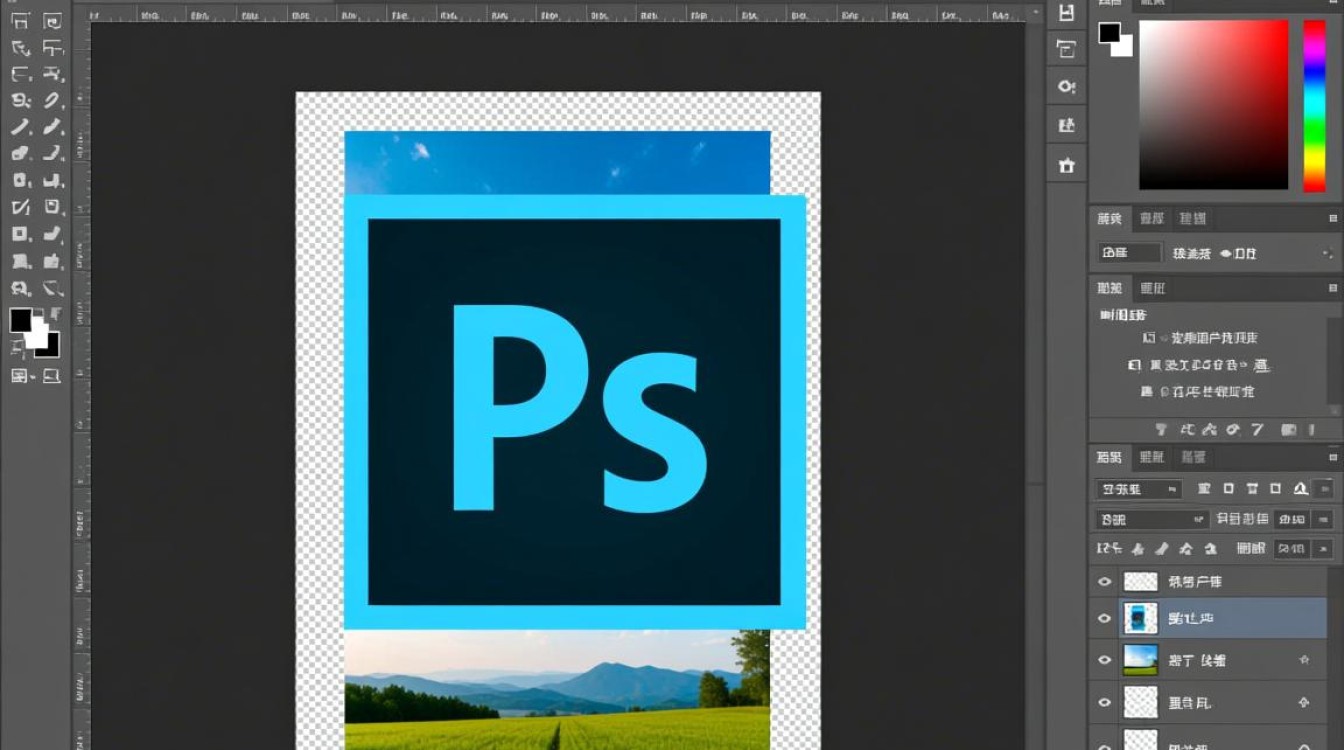
- 选择工具箱中的移动工具,然后选择形状图层。
- 拖动形状以改变其位置。
- 使用自由变换(Ctrl + T)来调整形状的大小、旋转或倾斜。
使用路径来改变形状
如果你想要更精确地控制形状,可以使用路径工具:
- 选择钢笔工具。
- 在图片上绘制你想要的形状路径。
- 将路径转换为选区(右键点击路径,选择“从路径建立选区”)。
- 填充或描边选区。
表格示例
| 工具 | 功能 | 适用场景 |
|---|---|---|
| 矩形工具 | 创建矩形或正方形 | 建立边框、界面布局 |
| 椭圆工具 | 创建椭圆形或圆形 | 制作按钮、图标 |
| 多边形工具 | 创建多边形 | 设计图案、标志 |
| 自定义形状工具 | 加载预设形状 | 制作特殊图形 |
小技巧
- 使用图层蒙版可以保护原始图片,避免直接修改。
- 使用矢量形状可以无损编辑形状,放大或缩小而不失真。
- 利用图层样式可以给形状添加阴影、渐变等效果。
FAQs
Q1:如何将图片中的部分区域变成圆形?A1:首先使用选择工具(如套索工具)选中你想要变成圆形的区域,然后按Shift + F6打开“羽化选区”对话框,设置一个较小的羽化值,接着按Ctrl + J复制选区到新图层,然后选择椭圆工具,在选项栏中选择“从选区创建图形”,这样就可以将选区变成圆形。
Q2:如何将图片中的文字形状改变?A2:首先使用文字工具输入文字,然后选择文字图层,接着使用钢笔工具沿着文字边缘绘制路径,确保路径完全覆盖文字,然后右键点击路径,选择“从路径建立选区”,最后使用填充工具或描边工具对选区进行填充或描边,即可改变文字的形状。


