
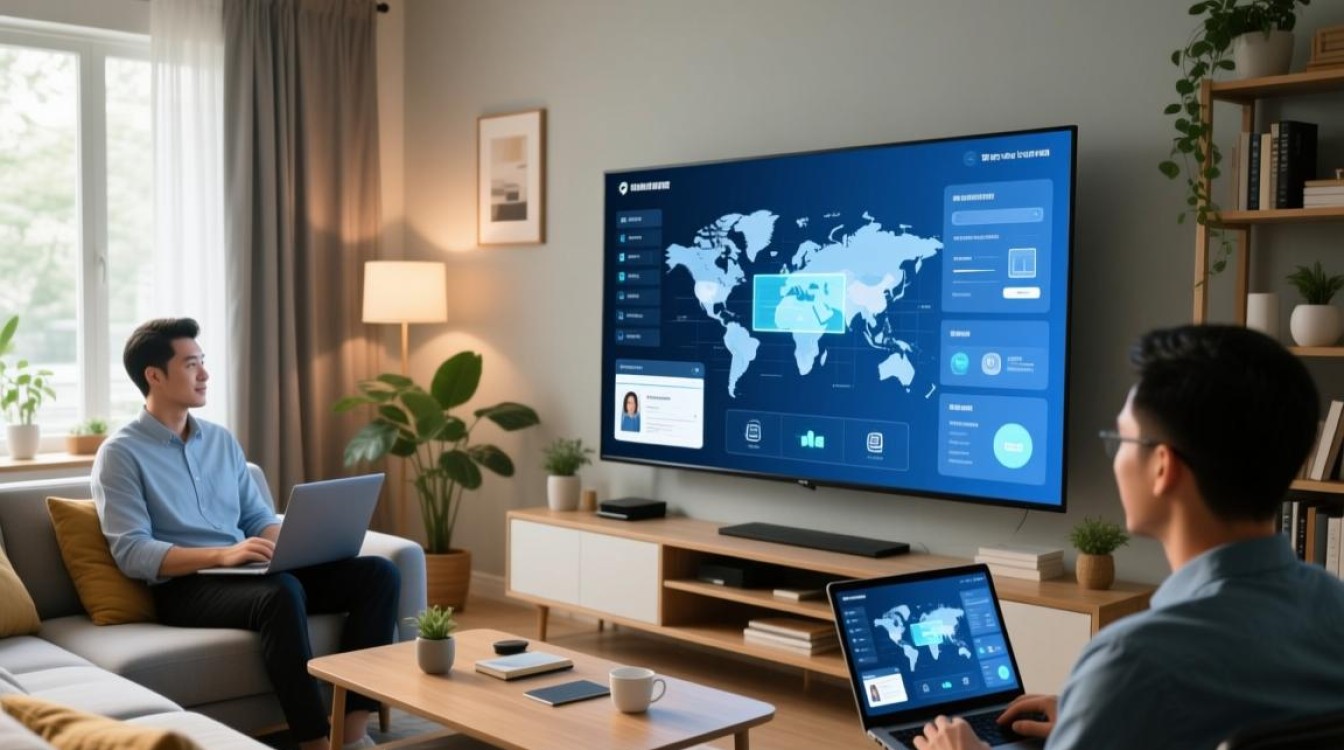
随着科技的发展,多屏互动已经成为现代生活中不可或缺的一部分,无论是在家庭娱乐、办公会议还是教育教学中,多屏互动都能带来更加便捷和高效的使用体验,本文将为您详细介绍如何实现多屏互动,以及相关的技巧和注意事项。
多屏互动的硬件设备
要实现多屏互动,您需要以下硬件设备:
- 显示器或投影仪:至少需要两台或多台显示器或投影仪。
- 计算机或智能设备:一台或多台能够连接到显示器的计算机或智能设备。
- 连接线缆:如HDMI、VGA、USB等,用于连接显示器和计算机。
软件配置
在硬件设备准备好之后,还需要进行软件配置:
- 操作系统支持:确保您的操作系统支持多屏显示功能,如Windows、macOS、Linux等。
- 驱动安装:安装显示器和计算机的驱动程序,以确保硬件正常工作。
- 多屏显示设置:在操作系统中设置多屏显示,如Windows的“显示设置”或macOS的“系统偏好设置”。
多屏互动的软件应用
以下是一些常用的多屏互动软件应用:
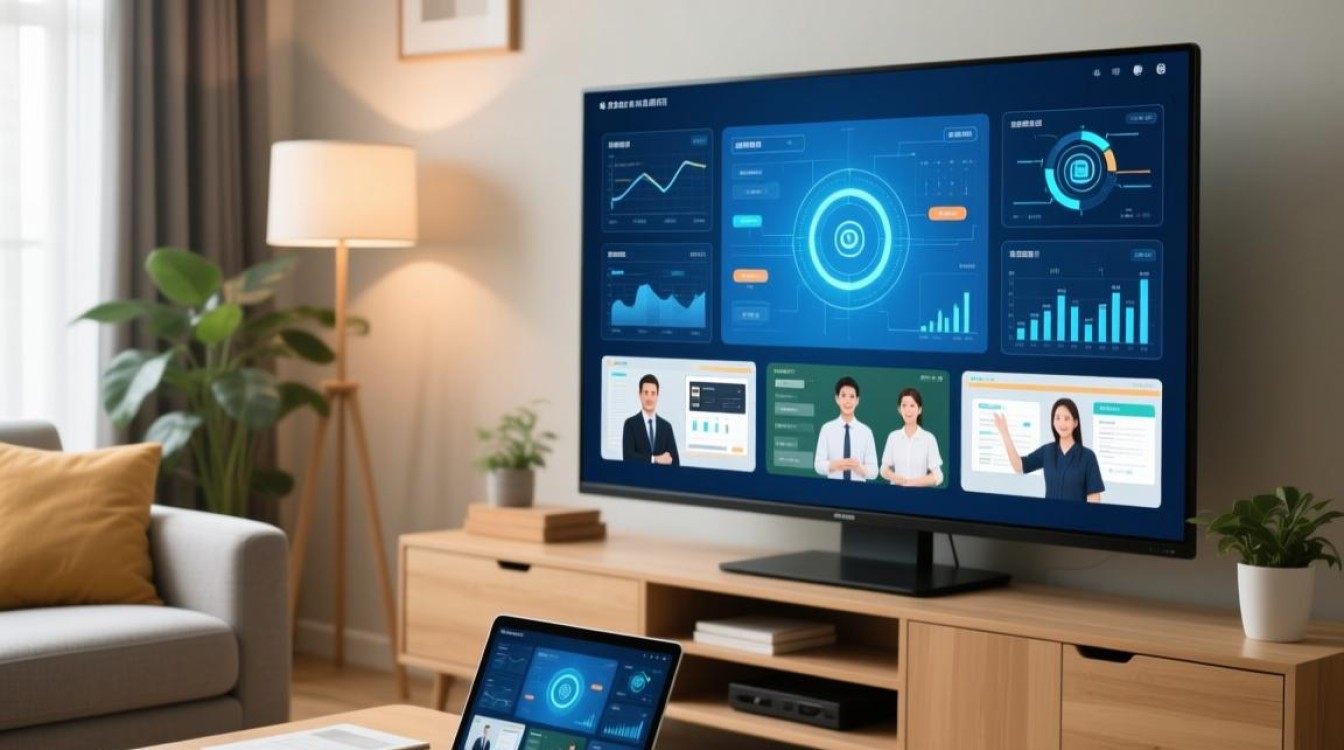
- Microsoft Remote Desktop:用于远程连接到另一台计算机,实现多屏协作。
- TeamViewer:提供远程控制、文件传输和会议功能,适合团队协作。
- Miracast:通过Wi-Fi将手机或平板电脑的屏幕镜像到其他设备上。
多屏互动的技巧
- 合理布局:根据使用需求,合理布局多屏显示内容,提高工作效率。
- 同步操作:使用同步操作工具,如输入法、鼠标键盘等,实现多屏同步。
- 优化分辨率:根据显示器尺寸和分辨率,调整显示内容,确保视觉效果。
注意事项
- 硬件兼容性:确保所有硬件设备之间兼容,避免出现连接问题。
- 信号稳定性:使用高质量的连接线缆,确保信号稳定。
- 软件更新:定期更新操作系统和软件,以获得最佳性能。
表格:多屏互动常用软件对比
| 软件 | 功能描述 | 适用场景 |
|---|---|---|
| Microsoft Remote Desktop | 远程连接和桌面共享 | 远程办公、教学 |
| TeamViewer | 远程控制、文件传输、会议 | 团队协作、远程支持 |
| Miracast | 手机或平板电脑屏幕镜像到其他设备 | 家庭娱乐、演示 |
FAQs
Q1:如何解决多屏显示中分辨率不一致的问题?
A1: 确保所有显示器的分辨率设置一致,如果问题依旧,可以尝试更新显示器的驱动程序或检查显示器的硬件连接是否牢固,如果问题仍然存在,可能需要考虑更换显示器或调整显示器的内置设置。
Q2:多屏互动时,如何避免屏幕闪烁或延迟?
A2: 屏幕闪烁或延迟可能是由于信号传输不稳定或硬件性能不足造成的,您可以尝试以下方法解决:
- 使用高质量的HDMI或DisplayPort线缆。
- 确保所有设备的驱动程序都是最新版本。
- 关闭不必要的后台应用程序,以减少系统资源占用。
- 如果问题依旧,可以考虑升级计算机的硬件配置。


