
了解打印需求

在开始使用苹果手机打印文件之前,了解您的打印需求非常重要,确定您需要打印的内容类型(如照片、文档、电子邮件等)以及打印质量(如普通打印、彩色打印等)。
检查打印设备
确保您的打印设备已连接到网络,并且已经安装了必要的打印驱动程序,如果使用无线打印机,请确保打印机和您的苹果手机处于同一Wi-Fi网络。
使用AirPrint功能
苹果手机内置了AirPrint功能,允许用户直接从iOS设备打印到支持AirPrint的打印机,以下是使用AirPrint打印文件的步骤:
- 打开需要打印的文件或应用。
- 点击屏幕顶部的“分享”按钮(一个方形的图标,中间有一个箭头)。
- 在弹出的菜单中,找到“打印”选项并点击。
- 在打印选择器中,您的打印机应该已经自动出现,如果没有,请手动选择您的打印机。
- 选择打印质量和打印份数。
- 点击“打印”按钮,文件即开始打印。
使用第三方应用打印
如果您使用的打印机不支持AirPrint,或者需要更多打印选项,可以使用以下第三方应用来打印文件:
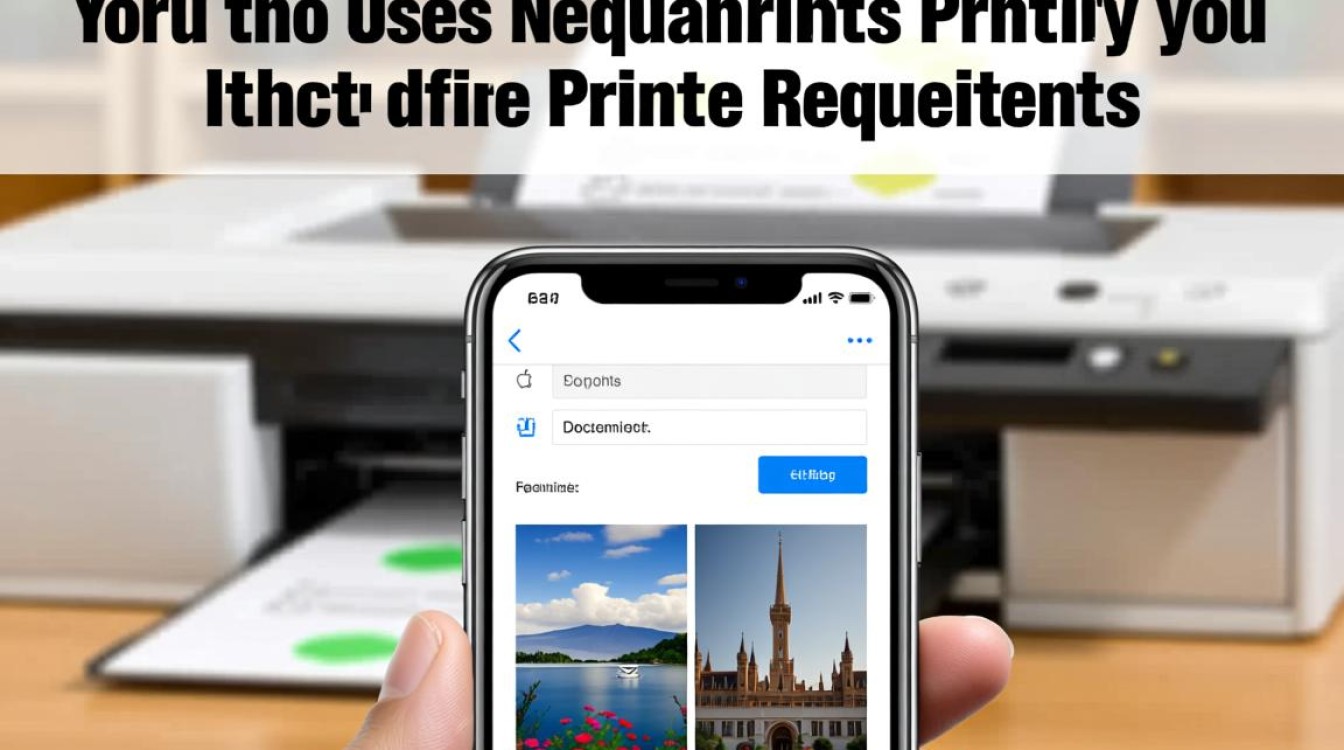
打开“App Store”应用,搜索并下载以下应用之一:
- HP Smart
- Brother iPrint&Scan
- Canon PRINT
- Epson iPrint
安装并打开所选应用。
按照应用的指引连接您的打印机和设备。
打开需要打印的文件或应用。
点击“分享”按钮,选择“打印”。
在打印选择器中,选择您的打印机,并设置打印选项。
点击“打印”开始打印。

打印电子邮件
如果您需要打印电子邮件,可以按照以下步骤操作:
- 打开“邮件”应用,找到需要打印的电子邮件。
- 点击屏幕顶部的“分享”按钮。
- 在弹出的菜单中,找到“打印”选项并点击。
- 在打印选择器中,选择您的打印机。
- 选择打印质量和打印份数。
- 点击“打印”按钮,电子邮件即开始打印。
常见问题解答(FAQs)
Q1:为什么我的打印机不支持AirPrint? A1:不支持AirPrint的打印机可能是因为它们不是由苹果认证的,或者它们使用了较旧的打印技术,在这种情况下,您可能需要使用第三方打印应用或连接打印机和电脑,通过电脑打印。
Q2:如何查看我的打印机连接状态? A2:在“设置”应用中,找到“打印与扫描”选项,您可以查看已连接的打印机,并管理打印设置,如果打印机未显示,请确保它已连接到同一Wi-Fi网络,并且打印机上的Wi-Fi功能已开启。
通过以上步骤,您应该能够轻松地从苹果手机打印文件,不同的打印机和应用可能会有细微的操作差异,请根据具体情况进行调整。


